La
interfaz de kdenlive tiene
cuatro espacios principales:
1.El
árbol del proyecto,
donde vamos a ir añadiendo todos los clips (vídeos, fotos, títulos,
audio,
etc.) que vayamos a emplear.
2.La
línea de tiempo,
donde iremos añadiendo en el orden deseado los clips, así como los
efectos y
transiciones que les apliquemos.
3.La
pantalla de
previsualización, donde podemos observar cómo va quedando el montaje
4.La
ventana de efectos
y transiciones, donde pueden modificarse las propiedades de cada efecto
o
transición que añadamos.
NOTA
IMPORTANTE:
En
tu proyecto vas a utilizar diversos tipos de archivos: clips de vídeo,
fotos y música. Éstos pueden ser tuyos, pero si no lo fueran, debes
tener
permiso para utilizarlos (sobre todo si vas a publicar el vídeo). Hay
varios
sitios que nos ofrecen materiales con licencia Creative Commons,
los cuales podemos
utilizar siempre y cuando los atribuyamos a sus autores (en los
créditos al
final del vídeo). Estos son algunos:
Puedes
encontrar muchos sitios de música en Creative Commons.
Además, en este otro enlace hay
algunos sitios para descargar efectos de sonido libres.
En
cuanto a los vídeos, tanto youtube como vimeo tienen
algunos con
licencia Creative Commons. Antes de utilizarlos, asegúrate
de que
cuentan con esta licencia. En este enlace puedes
encontrar varios sitios con vídeos gratuitos. También los hay
en Pexels.
1. TRANSICIONES
Para añadir
un clip de
vídeo al proyecto hay que seguir los siguientes pasos:
1.Proyecto
=> Agregar
clip.
2.Se
elige el clip
deseado y se abre. Aparece en la ventana del árbol del proyecto.
3.Se
arrastra el clip a
la línea de tiempo
De
la misma manera se procede para
añadir más clips. Si queremos realizar una transición entre
dos clips diferentes procederemos así:
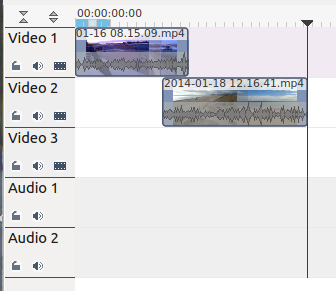
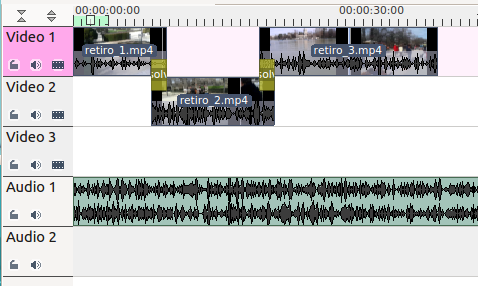
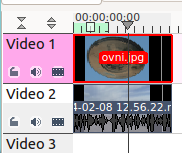
1.colocaremos
el primero
en la pista de vídeo 1, y el segundo en la 2, de manera que se solapen
un poco
(el tiempo que vaya a durar la transición), tal y como aparece en la
imagen:
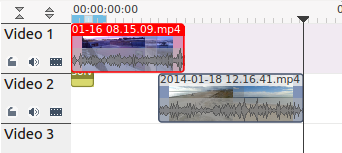
2.Seleccionamos
el clip
de vídeo de la pista 1. Hacemos clic sobre él con el botón derecho, y
Agregar
transición => (Elegir la transición deseada). En este caso hemos
elegido
disolver
3.Movemos
la transición
hasta situarla en el espacio en el que se solapan ambas pistas. Si es
necesario
cambiamos su duración para que se ajuste al solape:
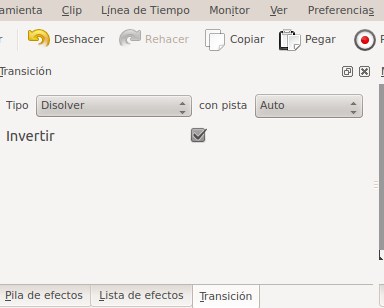
Cuando
seleccionamos
una transición, en la ventana de efectos y transiciones aparece su
cuadro de
opciones. En el caso de disolver sólo podemos invertirla y elegir con
qué pista
queremos hacerlo
Comprueba
el
resultado:
2. AUDIO
En
este apartado vamos
a hacer un montaje de tres clips de vídeo (retiro_1, retiro_2 y
retiro_3) con
una música de fondo. Para ello quitaremos el sonido de los clips de
vídeo. Sin
embargo, uno de los clips (retiro_2) tiene su propia música. A esta no
le
quitaremos el sonido, sino que bajaremos la música de fondo.
Estos son
los pasos a seguir:
1.Proyecto
=>
Insertar clip. Se insertan los tres clips de vídeo y el clip de sonido.
2.Se
llevan los tres
clips de vídeo a la línea de tiempo, y se pone alguna transición entre
ellos.
3.Se
agrega el sonido de
fondo a una de las pistas de audio de la línea de tiempo.
4.Se
recorta el clip de
audio de manera que quede de la misma duración que los tres clips de
vídeo.
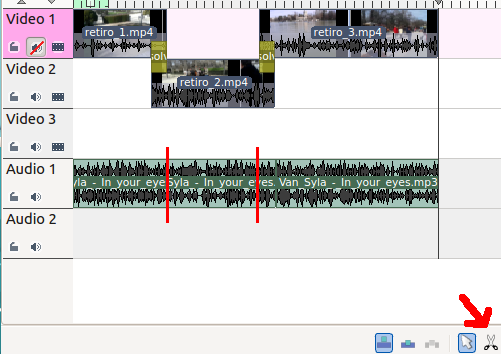
5.Se
anula el audio de
la pista Vídeo 1 (donde están los dos clips que no queremos que suenen).
6.Se
hacen dos cortes en
el clip de audio, tal y como se indica en la imagen siguiente. Esto
puede
hacerse con las tijeras (señaladas en la imagen) o pinchando con el
botón
derecho a la altura del clip en la que deseamos hacer el corte y
elegir Cortar
clip.
7.Pinchamos
en la esquina
superior derecha del primer corte del clip de audio y arrastramos el
círculo
verde hacia la izquierda, hasta donde empieza la transición entre los
dos clips
de vídeo. De esta manera hemos agregado un efecto llamado fundido
saliente, que
provoca que el volumen de este clip vaya descendiendo.
8. Borramos
el
corte de enmedio del clip de audio, y con el último corte hacemos lo
mismo que
con el primero, pero en este caso pinchando en la esquina superior
izquierda y
arrastrando hacia la derecha (de esta manera hacemos un fundido
entrante;
el volumen va subiendo).
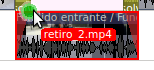
9.De
la misma manera
ponemos un fundido entrante y un fundido saliente en el clip de vídeo
retiro_2.
Este
sería el
resultado:
A
veces el audio
original de un clip de vídeo no es muy bueno. Aunque kdenlive tiene
herramientas para poder mejorarlo (en efectos => corrección de
audio), un
programa de edición de audio nos permitirá realizar mayores mejoras. En
este
vídeo se explica cómo hacerlo con Audacity:
3.
EFECTOS
De
la misma manera que
se añaden las transiciones (haciendo clic con el botón derecho sobre un
clip en
la línea de tiempo), pueden añadirse efectos.
En
estos vídeos puedes
observar el efecto que produce cada uno de ellos:
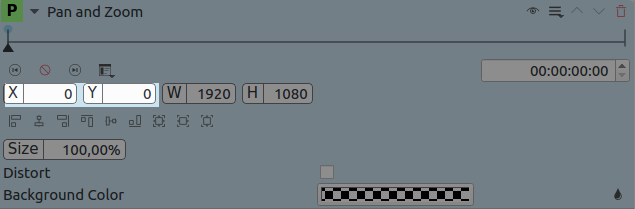
3.1. Paneo y zoom
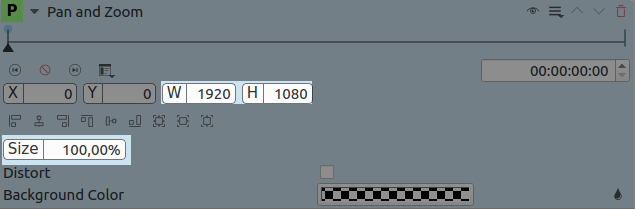
El
efecto de paneo
y zoom nos permite:
1.cambiar
la posición
del clip:
2.cambiar
el tamaño del
clip:
3.y
además, cambiar los
valores de tamaño y posición a lo largo de la línea de tiempo del clip,
de
forma animada. Esto se hace añadiendo "fotogramas clave", para los
cuales se definen los valores de posición y tamaño. En los fotogramas
intermedios los valores van cambiando desde los del primer fotograma
clave
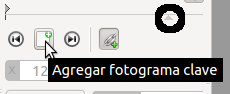
hasta los del siguiente. El inicio del clip viene definido por defecto
como un
fotograma clave. Luego pueden añadirse tantos como se deseen con el
botón +:
Este es el
resultado:
3.2. Croma
El croma
nos permite hacer
transparente un color de un clip de vídeo, de manera que a través de él
podemos
ver otro clip diferente. En nuestro caso el primer clip va a ser la
fotografía
de una pantalla de televisión, en la cual veremos otro clip. Seguiremos
los
siguientes pasos:
1.Con El
Gimp pintaremos
de verde la pantalla del aparato de televisión, para posteriormente
hacer el
croma. Guardaremos el archivo con la extensión jpg:
2. En Kdenlive,
agregamos
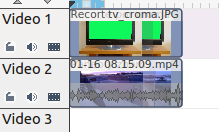
los clips (la fotografía de la televisión y el clip de vídeo)
3.Arrastramos
la fotografía de la
televisión a la pista de vídeo 1, y el clip de vídeo a la pista de
vídeo 2.
Hacemos el clip de la televisión tan grande como el de abajo:
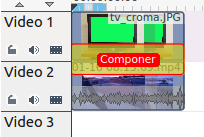
2.Seleccionamos
la imagen de la
televisión, hacemos clic con el botón derecho, y Añadir transición
=>
Componer. Arrastramos la transición para hacerla tan grande como los
clips.
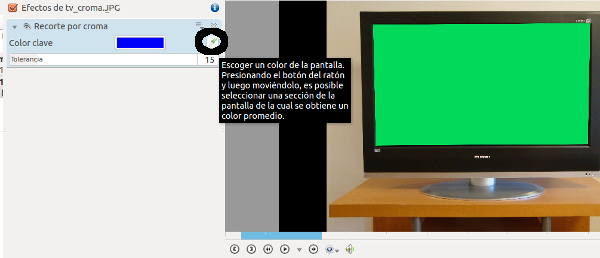
5.Con el
clip de la televisión aún
seleccionado, volvemos a hacer clic con el botón derecho, y Agregar
efecto
=> Manipulación del canal alfa => Recorte por croma. En la
ventana de
efectos y transiciones aparecerá este cuadro de diálogo:
6.Pincharemos
en el cuentagotas
(señalado en la imagen anterior), y posteriormente en el color verde de
la
pantalla. De esta manera cambiaremos el color clave de azul (que sale
por
defecto) a nuestro verde. De esta manera ya veremos en la pantalla el
clip de
vídeo que hay debajo.
7.Seleccionamos
el clip de vídeo de la
pista de vídeo 2, y con el botón derecho Agregar efecto => Recortar
y
transformar => Paneo y zoom. Haremos el clip de vídeo más pequeño,
de manera
que se vea entero en la pantalla de la televisión.
Este es el
resultado:
Mejorar el
efecto croma
Para hacer
un buen croma es
importante que el fondo sea de un color uniforme, sin sombras, para lo
cual es
fundamental una buena iluminación. Sin embargo, hay dos efectos que nos
permiten mejorarlo:
·Operaciones
con el canal alfa, o Alpha operations, nos permite quitar
el
reborde verde (o del color del croma) que puede quedar alrededor de las
imágenes después de aplicar el efecto croma.
·Key Spill
Mop Up (algo
así como "lavado del croma derramado") es un efecto que permite quitar,
o al menos disminuir, los reflejos del color del croma que puedan verse
en las
imágenes una vez aplicado el efecto croma.
En este
vídeo puede observarse su
efecto:
3.3. Animación
Vamos
a realizar una
animación de una fotografía sobre un vídeo. En este caso se ha elegido
la
imagen de un ovni que se va a poner volando sobre la playa. Estos son
los pasos
a seguir:
1.Si
es necesario, se
abre la imagen con El Gimp y se la pone un fondo verde
para
poder hacer un croma. En nuestro caso la imagen tiene un fondo de color
azul
uniforme, por lo que no es necesario este paso.
2.En Kdenlive se
agregan el clip de vídeo y la foto.
3.Se
lleva la foto a la
pista de vídeo 1 y el clip a la pista de vídeo 2. Hay que hacer el clip
de la
foto tan largo como el de vídeo.
4.Se
selecciona el clip
de la foto, y con el botón derecho, Agregar transición => Componer.
5.Se
hace la transición
tan larga como los clips.
6.Se
selecciona de nuevo
la imagen, y con el botón derecho Agregar efecto => Manipulación del
canal
alfa => Recorte por croma.
7.Se
coge el cuentagotas
y se pincha en el color azul de la imagen para hacerlo transparente.
8.Con
el clip de la
imagen seleccionado, hacer clic con el botón derecho y Agregar efecto
=>
Recortar y transformar => Paneo y zoom.
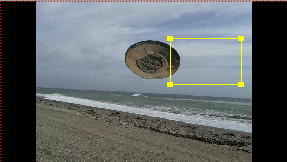
9.Nos
situamos en el
comienzo del clip, hacemos más pequeño el ovni, y lo situamos a la
derecha (por
ejemplo):
10.Ahora
nos situamos más
o menos a la mitad del clip (situando el cursor señalado con un círculo
en la
imagen) y apretamos en la crucecita verde para añadir un nuevo
fotograma clave:
11.Situamos
ahora el ovni
en el centro de la foto, y lo hacemos más grande, como si se hubiera
aproximado:
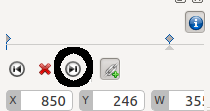
12.Por
último nos vamos
al final del clip (apretando el botón señalado en la imagen) y de nuevo
apretamos a la cruz verde para añadir un nuevo fotograma clave:
13.Ahora
situamos el ovni
a la izquierda y lo hacemos muy pequeño, como si desapareciera en lo
alto:
Este
es el resultado:
Pueden
realizarse
estos efectos con varias pistas superpuestas:
Este
sería el
resultado:
3.4. Otros efectos
3.4.1.
Recortar, escalar y posicionar
El efecto
de recortar, escalar y
posicionar nos permite:
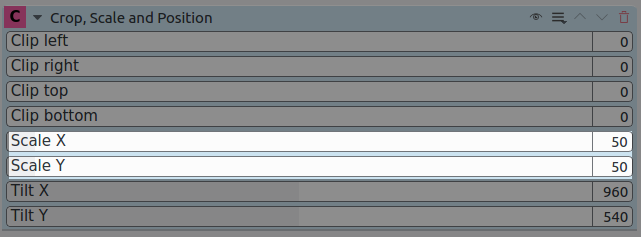
1.Recortar
el clip de vídeo, tanto por la izquierda, por la derecha, por arriba o
por
abajo:
2.Escalar
el clip de vídeo, tanto en X como en Y:
3.Posicionar
el clip de vídeo, definiendo su posición X y su posición Y:
En este
vídeo se explica cómo se
utiliza:
3.4.2. Niveles de color
Vamos a
utilizar el efecto de niveles
de color para hacer un clip con un fondo totalmente blanco. Para ello
primeramente prepararemos un fondo blanco, como se muestra en la
siguiente
fotografia:
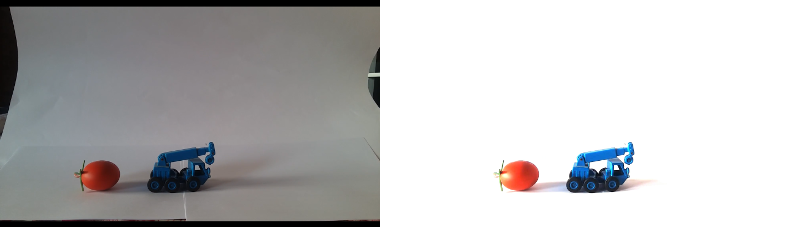
Como es
fácil apreciar, este fondo
blanco no se ve como tal, ni en la fotografía, ni tampoco en un vídeo.
Manipulando los niveles de color conseguiremos pasar de la imagen de la
izquierda a la de la derecha:
En el
siguiente vídeo se explica qué
es un histograma, y cómo se ajusta el nivel de blanco, tanto en un
programa de
edición de imagen (El Gimp) como en kdenlive:
3.4.3. Componer
Aunque
componer en kdenlive sea una
transición, permite combinar varias pistas de vídeo y hacer efectos
tipo paneo
y zoom con los clips, por lo que incluimos su explicación aquí
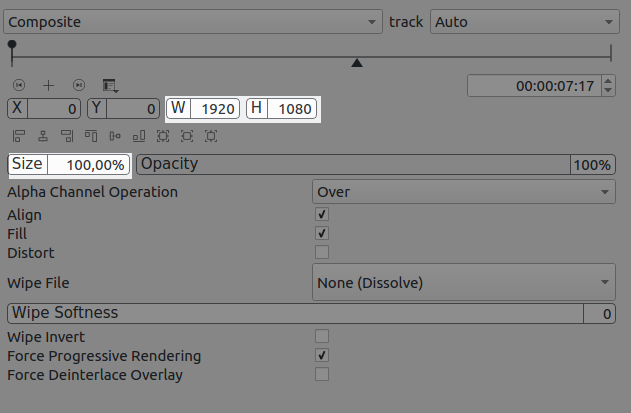
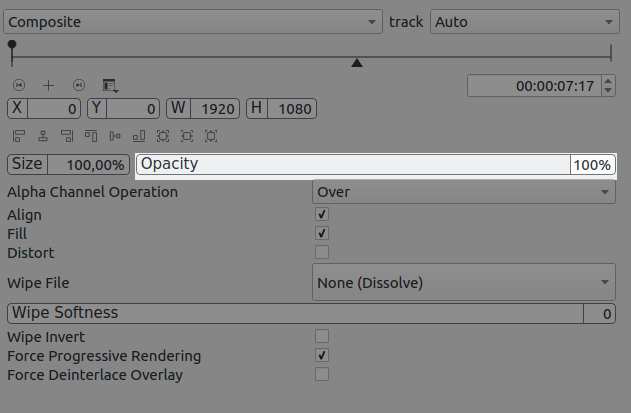
La
transición componer permite:
1.cambiar
la posición del clip de vídeo:
2.cambiar
el tamaño del clip de vídeo:
3.cambiar
la opacidad del clip de vídeo:
4.y
hacer todo ello de forma animada, a lo largo de la línea de tiempo del
clip, a
través de fotogramas clave, igual que en el efecto de paneo y zoom:
En este
vídeo se explica cómo se
utiliza:
4.
TÍTULOS
4.1.
Plantilla de títulos
Cuando
vamos a utilizar
varios títulos en el proyecto y deseamos que todos tengan el mismo
formato se
emplean las plantillas de títulos. Se hace así:
1.Se
agrega un clip de título (Proyecto => Agregar clip de
título) y se le da el formato deseado.
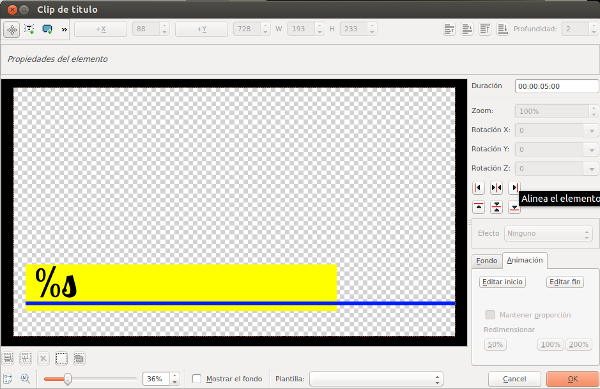
2.Como
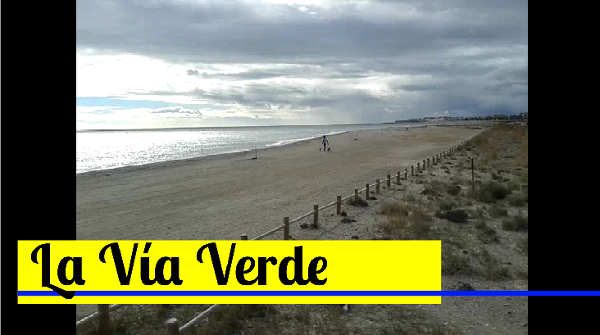
texto se escribe %s. En este
caso se ha dibujado un
rectángulo amarillo sobre el que irá el texto, y otro azul para
subrayarlo:
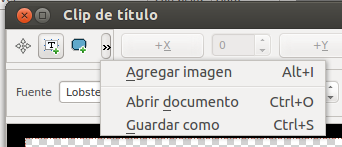
3.Ahora
se guarda. Guardar como. Ponle un nombre y guárdalo.
4.Para
añadir un título usando la plantilla: Proyecto => Añadir
plantilla de título. Abrimos la plantilla que acabamos de guardar, que
nos
aparecerá en el árbol del proyecto.
5.Hacemos
clic con el botón derecho sobre la plantilla que aparece
en el árbol del proyecto y elegimos Propiedades
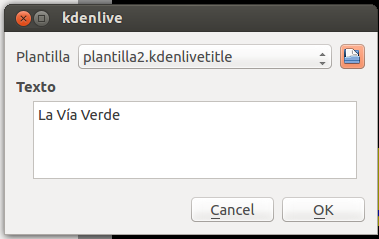
del clip.
6.Nos
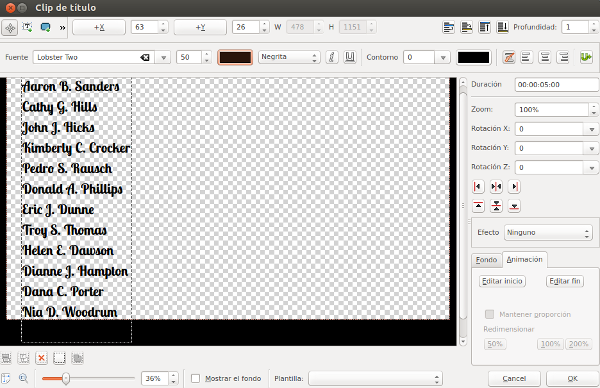
aparece un cuadro de diálogo en el que introducimos el texto
que deseamos para nuestro título:
7.Ya
sólo queda añadir el título al proyecto. El mismo proceso se
repite cada vez que queremos añadir un nuevo título.
4.2.
Títulos deslizantes
Para
crear títulos
deslizantes (que se desplazan por la pantalla) se procede de este modo:
1.Se
crea un clip de título, como ya hemos visto antes:
2.Se
inserta el clip en la línea de tiempo. Por defecto su
duración será de 5 segundos. Hazlo más largo.
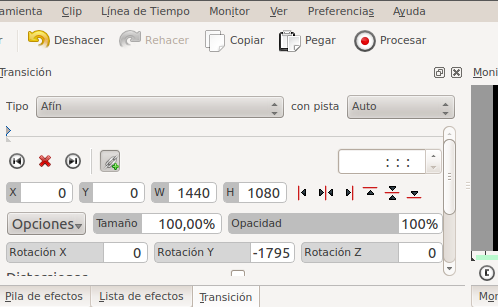
3.También
por defecto el título se inserta con un efecto
llamado Afín:
4.Vamos
a cambiar el efecto Afín por Componer, y
donde pone
“con pista” cambiaremos el Auto por Negro:
5.Ahora
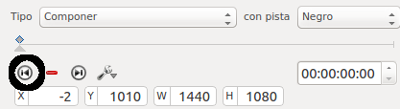
vamos a situarnos al principio del clip. Para ello
apretamos el botón señalado con un círculo negro en la figura:
6.Vamos
a hacer que el texto fluya desde abajo hacia arriba. Por
ello, en la pantalla de previsualización, bajaremos el texto:
7.Ahora
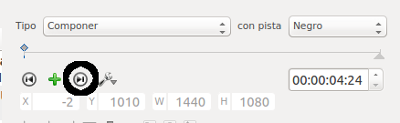
vamos hasta el final del clip haciendo clic en el botón
señalado en la siguiente figura:
8.Seguidamente
pinchamos en la crucecita verde que aparece al lado
de este botón (de esta manera añadimos un nuevo fotograma clave).
9.Ahora,
en la pantalla de previsualización movemos el texto hasta
que desaparezca por arriba:
Comprueba
el resultado,
que debe ser similar a este: