Las personas tenemos una necesidad innata de comunicarnos. Mucho antes de
que apareciese el lenguaje escrito ya dibujábamos. El dibujo cubre esa
necesidad humana de expresión y transmisión de ideas y sentimientos.
Se distinguen dos tipos: el dibujo artístico, libre y sin
restricciones, que juega con las texturas, los colores y una amplia diversidad
de técnicas plásticas; y el dibujo técnico, que se desarrolló para
disponer de un lenguaje universal de comunicación de ideas que permitiese a técnicos
y científicos transmitir sus conocimientos para la construcción de objetos.
En la práctica, la distinción no es tan rígida. Los artistas necesitan
dominar las técnicas de dibujo técnico, pues las emplean en muchas de sus
obras. Por otra parte, ingenieros, arquitectos y científicos también pueden
aplicar técnicas artísticas en la presentación final de sus obras para dotarlas
de mayor expresividad.
En Tecnología es muy común el uso de dibujos técnicos para la
realización de bocetos y planos. Se trata de dibujos claros y concisos, sin
adornos ni colores, ya que no puede haber dudas sobre la forma y dimensiones
del objeto que se representa.
En esta unidad nos centraremos en el dibujo técnico.
2. LAS VISTAS
En dibujo técnico, se dibujan objetos para ser construidos posteriormente,
se suelen emplear las vistas para representar un objeto tridimensional de
manera fácil.
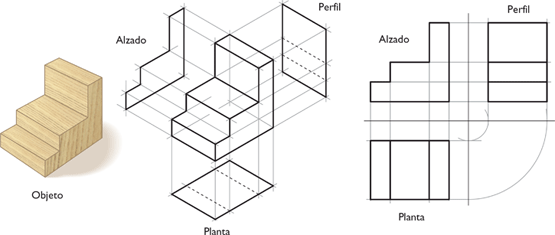
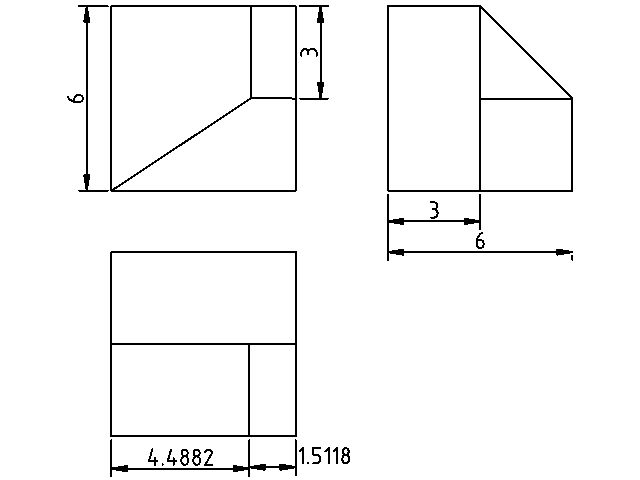
Las vistas son representaciones ortogonales (perpendiculares) de un objeto
tridimensional. Cada objeto tridimensional tiene seis vistas distintas, pero en
tecnología se suelen dibujar solo tres, ya que con estas es suficiente para
representar la mayoría de los objetos (Algunas veces solo se necesitan dos
vistas).
Las vistas se denominan:
•Alzado: Es la vista frontal del objeto.
Se elige aquella que proporciona la mayor cantidad de información posible.
•Perfil: Es la vista lateral izquierda
del objeto. Se dibuja a la derecha del Alzado.
•Planta: Es la vista superior. Se dibuja
debajo del Alzado.
Para representar piezas mediante un sistema, las vistas siempre se dibujan
en el mismo orden y posición. Un detalle importante a tener en cuenta es la
coincidencia de dimensiones:
•La anchura de la planta y del alzado es la misma
•La altura del alzado y de ambos perfiles debe coincidir
•La profundidad de la planta y del perfil es igual
También es imprescindible orientar correctamente la planta con respecto al
alzado y al perfil para que el resultado tenga sentido. Prolongar horizontal y
verticalmente las aristas nos ayudará a hacerlo.
Un error muy frecuente en los principiantes es no orientar bien la planta
con respecto al alzado y dibujarla girada.
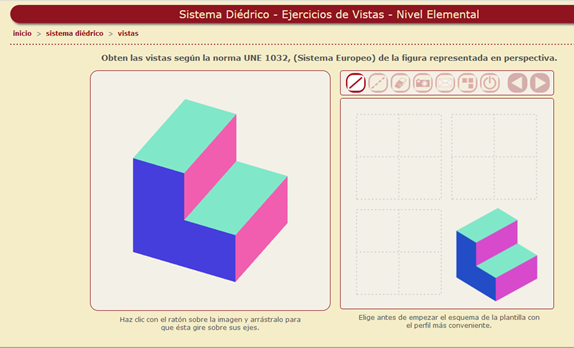
Aquí os dejo un cuaderno para prácticar las vistas (Nivel elemental):
Web para hacer los dibujos de la siguiente ficha de vistas:
La perspectiva es la técnica que permite crear la sensación de espacio
cuando se dibuja sobre una superficie plana. Para ayudarnos a dibujar en
perspectiva es habitual trazar unos ejes de referencia o utilizar una
plantilla. Tanto las plantillas como la orientación de los ejes son distintas
dependiendo del tipo de perspectiva.
Para dibujar en perspectiva isométrica se trazan los tres ejes de
referencia formando entre sí ángulos de 120°. También se puede emplear una
plantilla formada por triángulos equiláteros para facilitar la representación
de piezas.
Aunque al dibujar en perspectiva isométrica es habitual no usar ningún
coeficiente de reducción y mantener las proporciones en los tres ejes, la norma
indica que se aplique al dibujo isométrico un coeficiente de reducción de 0,82
a todos ellos. De esa manera, se mantiene la apariencia respecto al objeto real
aunque el dibujo resultante sea un poco mayor.
La perspectiva caballera muestra el alzado de la figura en verdadera
magnitud, mientras que las imágenes correspondientes a planta y perfil sufren
una ligera deformación para dar la sensación de profundidad.
Para dibujar en perspectiva caballera se trazan dos ejes perpendiculares (y,
z) y el tercero (x) inclinado entre 120° y 150° con respecto a los
otros dos. Lo más habitual es que el tercer eje, x, esté inclinado 135°
con respecto a y, z, si lo proyectamos hacia delante. También se puede
emplear una plantilla cuadriculada para dibujar.
Para que la figura resulte realista, hay que aplicar un coeficiente de
reducción a los planos proyectados sobre el eje inclinado. El coeficiente más
cómodo de emplear es ½, aunque también es frecuente emplear ⅔, o √2⁄2.
El modo de dibujar en caballera es el siguiente:
Dibujar el alzado en verdadera magnitud. Si se emplea la plantilla
cuadriculada, a cada unidad de medida de la figura real debe corresponder un
cuadrado de la plantilla (si no usamos una escala diferente).
Para trazar las líneas paralelas al eje inclinado, se aplica la escala de
reducción √2⁄2 que se corresponde con la diagonal de cada cuadrado.
Si se trazan los ejes sobre una hoja en blanco, es más sencillo emplear el
coeficiente de reducción ½.
Como se puede ver en el ejemplo, la aplicación de distintos coeficientes de
reducción modifica el aspecto final del objeto.
Existen otras proyecciones, pero la que más se aproxima a la percepción
visual que tenemos las personas de los objetos es la perspectiva cónica.
También es la más complicada de dibujar. Aquí vamos a conocer los tipos de
perspectivas cónicas que hay, ya que es muy empleada en arte, arquitectura y en
simulaciones por ordenador de espacios fotorrealísticos.
Dependiendo de la posición de la persona respecto al objeto observado, se
distinguen tres tipos de perspectiva cónica:
•Perspectiva frontal. El punto de vista está situado
frente al objeto. Las caras de los objetos están paralelas al plano de
proyección. Tienen un punto de fuga situado sobre la línea del horizonte.
•Perspectiva oblicua de dos puntos. El plano del cuadro o de
proyección no es paralelo a las caras principales del objeto. Aparecen dos
puntos de fuga.
•Perspectiva aérea. El punto de vista está situado
de forma que la línea del horizonte está muy alta o muy baja con respecto a su
posición. Se precisa un tercer punto de fuga que se sitúa en una línea
perpendicular a la de horizonte.
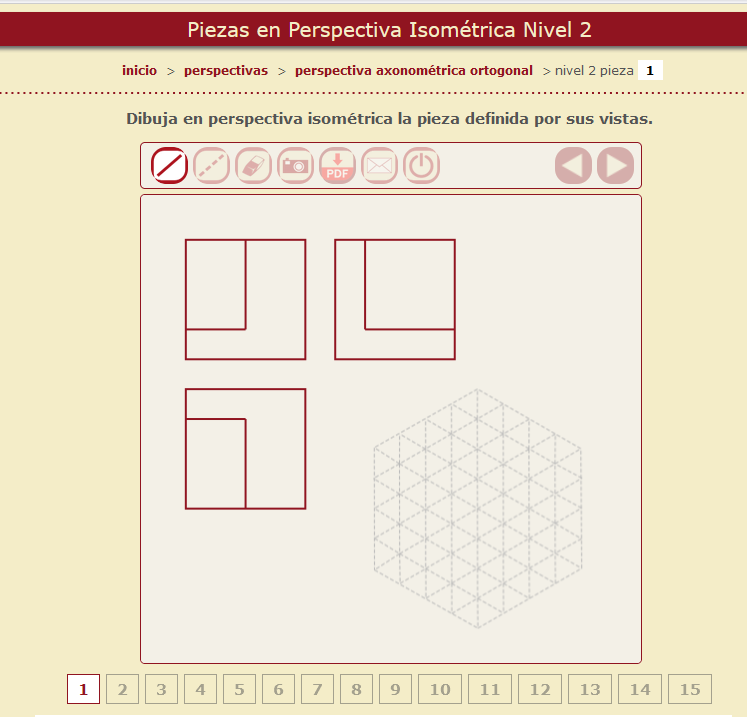
Os dejo un cuaderno de perspectivas de nivel elemental:
Web para hacer los dibujos de la ficha de perspectivas:
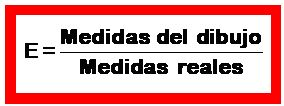
La escala es la relación entre las dimensiones del objeto representado y
las del objeto real. La utilidad de la escala es la de poder representar
cualquier objeto en un formato de medidas estándar como son los dibujos sobre
papel.
La escala no solo se emplea en dibujo y en el trazado de planos, sino que
también se aplica en la construcción de maquetas y modelos. Para que la persona
que lee el plano entienda las dimensiones reales del objeto se han de seguir
unas normas de denominación de cuántas veces se han ampliado o reducido las
dimensiones del objeto en su representación.
Así, hay tres tipos de escalas:
•Escala natural. El tamaño del objeto representado
coincide con el del modelo real. Se emplea sobre todo en fabricación de piezas.
Se escribe 1:1.
•Escala de reducción. La representación del objeto es menor que el modelo real. En la
fabricación de piezas es frecuente emplear escalas 1:2 (el dibujo o maqueta es
de la mitad de tamaño que el real) o 1:5. En los planos de viviendas se usan
con frecuencia escalas entre 1:50 y 1:100. Para los mapas de terrenos se pueden
encontrar planos a partir de 1:25000.
•Escala de ampliación. La representación del objeto es mayor que el modelo real. Se utiliza para
representar piezas muy pequeñas. Ejemplos de este tipo de escalas serían 2:1
(el dibujo es del doble de tamaño que el objeto real), 5:1 o 10:1.
ACTIVIDADES (1)
Realiza las el siguientes actividades en el cuaderno:
1. ¿Para qué se utilizan las escalas en dibujo
técnico y qué tipos de escalas existen?
2. Quiero dibujar los planos de
un chalet de planta rectangular, que mide 8 m de largo y 6 m de ancho. ¿A qué
escala debo dibujarlo para que quepa
en un papel formato A4 (210 mm x 297 mm)?.
Indica las operaciones que has realizado.
5. ACOTACIÓN
La acotación es el proceso por
medio del cual quedan reflejadas en un plano las medidas reales de un
objeto. Se llama cota a cada una de las medidas del objeto que han sido
anotadas en el plano.
En general entendemos por acotación
el conjunto de normas y principios generales encaminados a clarificar y
definir con precisión la forma y las dimensiones de los dibujos
técnicos. Basta con observar cualquier dibujo para darse cuenta de que
son dos los elementos principales que lo definen: los caracteres alfanuméricos y las líneas
El fin de la acotación es
conseguir una interpretación fiel y sin dudas del objeto representado, de modo
que pueda ser fabricado sin necesidad de ninguna otra información. En los
planos de fabricación de piezas las medidas lineales están en centímetros y los
ángulos en grados. Si se fuera a usar una unidad de medida diferente, hay que
especificarlo anotándolo en el cuadro de rotulación de la lámina.
5.1. Rotulación. Caracteres alfanuméricos.
Los
números, letras, signos y observaciones que se escriben en un plano se
denominan caracteres alfanuméricos. La forma de escribir estos
caracteres en un dibujo técnico también está normalizada, de manera que
se relaciona el grosos con la altura de la letra.
Llamamos rotulación al conjutno de todas aquellas letras, números y signos que acompañan al dibujo técnico.
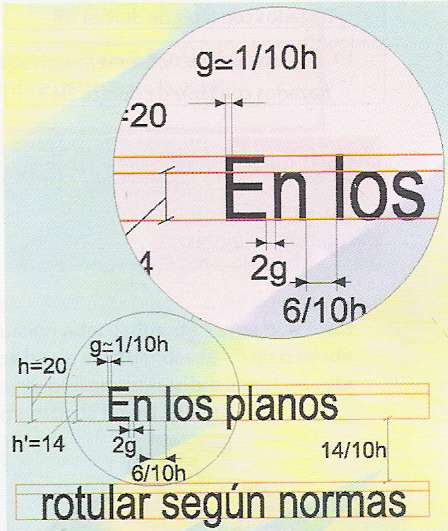
La normativa establece todo lo referente a la forma y las proporciones
de las letras. El grosor del trazo, la anchura de la letra y la
distancia entre palabras y letras son valores que se encuentran
relacionados con la altura de la letra, por lo que no se puede escribir
de una forma caprichosa en los planos.
En primer lugar se decide la altura de la letra que mejor se adapte al
dibujo y después se utilizará un estilógrafo o rotulador, cuyo grosos
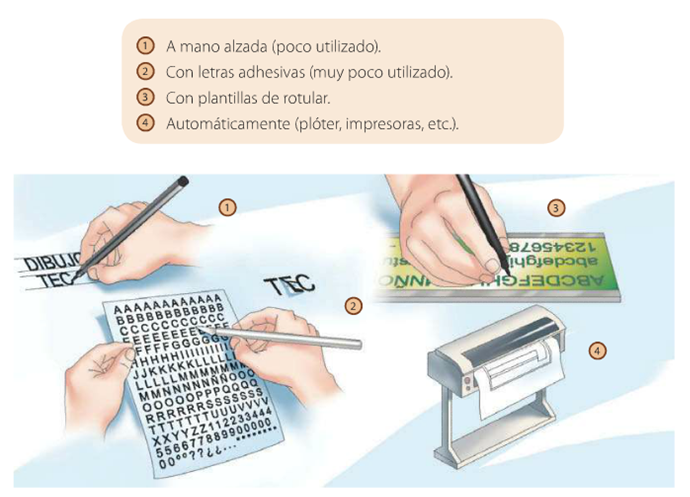
sea aproximadamente de 1/10 de su altura. En la Figura 5.4 se han
representado los métodos para rotular más empleados:
5.2. Las líneas. Tipos de líneas.
Tanto las líneas como los caracteres que se rotulan se encuentran
normalizados. Es decir, su representación se debe realizar siguiendo
unas normas de interpretación universales, entre las que se encuentran
el grosor e intensidad de línea, el tipo de flecha, etc.
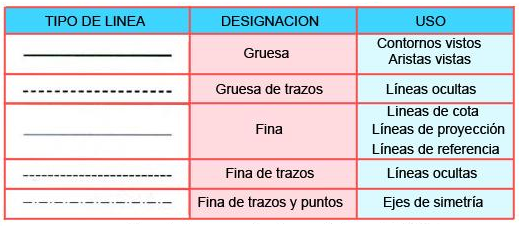
Dentro de las líneas podemos distinguir, las líneas que definen el dibujo y las líneas auxiliares de cota y referencia.
a) Líneas que definen el dibujo
Las líneas que definen el dibujo son principalmente de dos tipos:
Líneas continuas gruesas. Se utilizan para el contorno de pieza y aristas visibles. (1) Líneas de trazos gruesos.. Se emplean para representar aristas ocultas. (2)
b) Líneas auxiliares de cota y referencia.
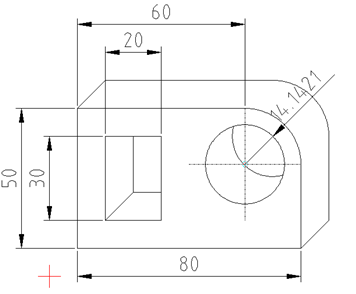
Se emplean para indicar las dimensiones del objeto representado u otros detalles y se componen a su vez de varios elementos (3) (4) (5). Como se observa en la imagen
adjunta, las cotas se componen de:
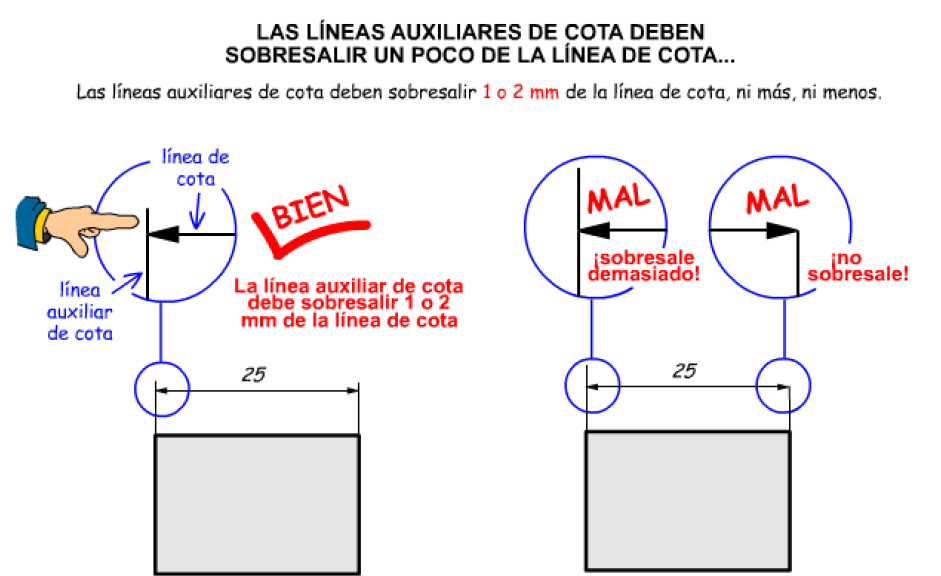
•Líneas auxiliares de cota. Establecen los límites de la
línea de cota. Son perpendiculares al objeto acotado. Sobresalen de la línea de
cota 2 mm. Se trazan en línea continua de 0,2 mm.
•Línea de cota. Paralela al elemento que se está
acotando. Es una delgada línea continua que se delinea con rotulador calibrado
de 0,2 mm. Está separada al menos 7 mm de la arista que acota.
•Flechas de cota. Son ayudas visuales para indicar
los extremos de la línea de cota. Sus lados forman un ángulo de 15°
aproximadamente. Cuando se acotan varios elementos sucesivos, es posible
sustituir las flechas por líneas cortas inclinadas 45°.
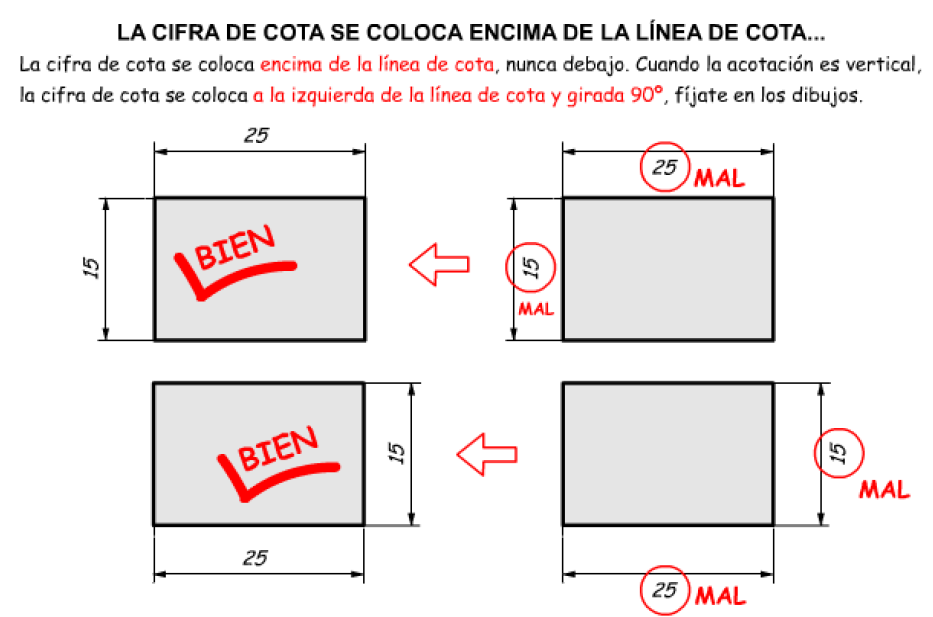
•Cifra de cota, normalmente en cm. Se sitúa
centrada sobre la línea de cota. Se tienen que leer en la posición natural del
plano o girándolo 90° a la derecha.
Normas de acotación
Al acotar una pieza es necesario respetar una serie de normas:
NUNCA DE DEBEN TOCAR LAS ARISTAS
DE LA FIGURA CON LAS FLECHAS DE COTA.
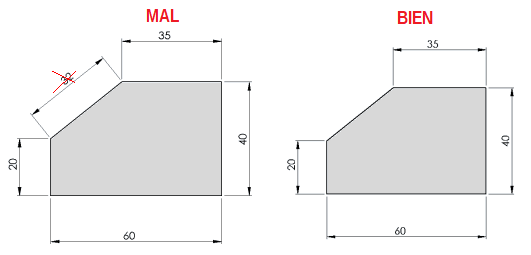
LAS LÍNEAS INCLINADAS NO SE
ACOTAN, YA QUE SU MEDIDA NO ES NECESARIA
Si la cota no cabe entre la líneas de cota, se pone así:
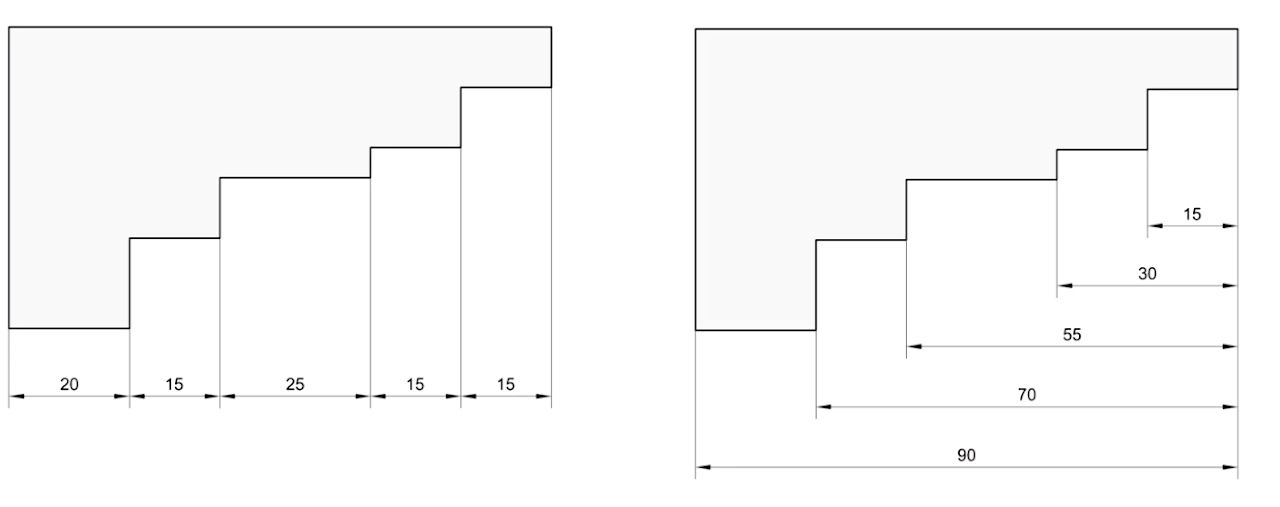
Cuando tenemos figura con muchas
medidas seguidas, tenemos dos métodos para acotarla: en serie y en paralelo
Acotación en serie Acotación en paralelo
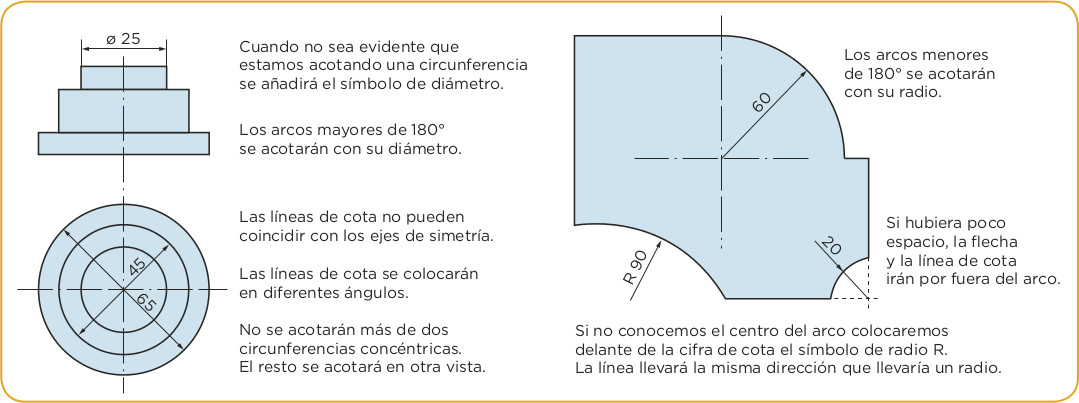
ACOTACIÓN DE CÍCULOS
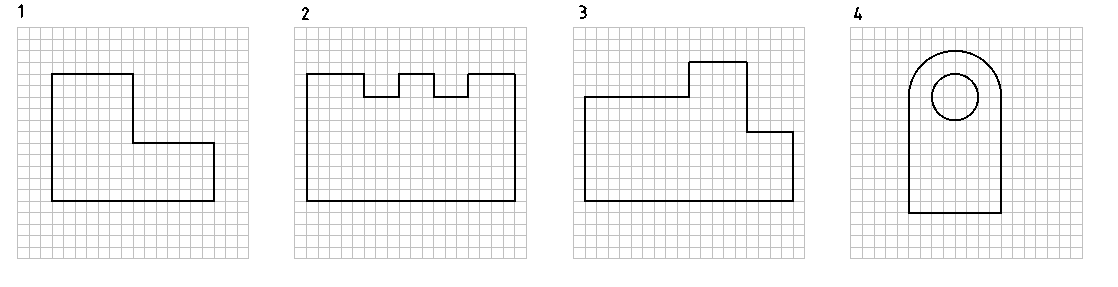
ACTIVIDADES (2)
Dibuja la siguientes figuras en tu cuaderno y acótalas correctamente según
las normas vistas anteriormente.
Acotación de vistas y de
perspectivas
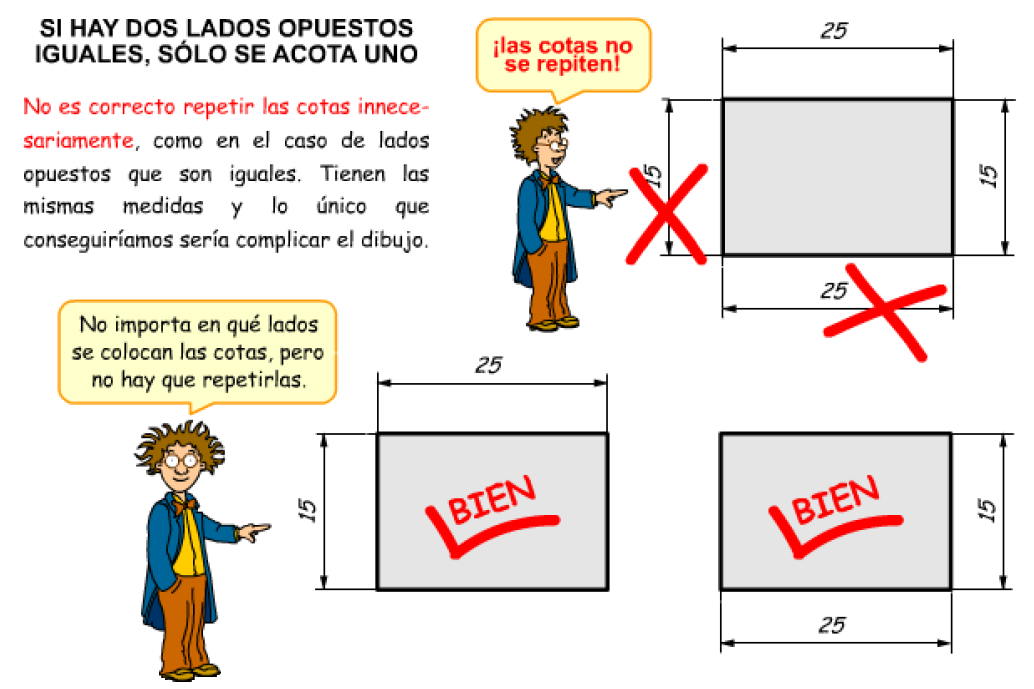
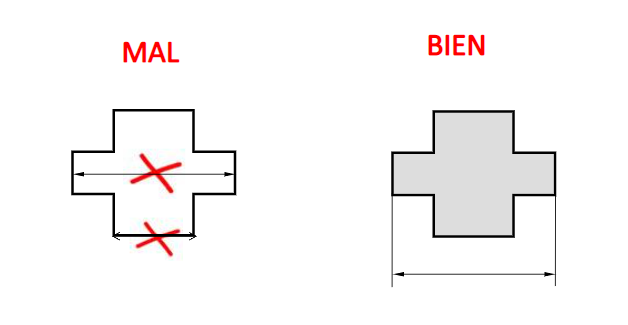
Al igual que con las piezas simples, si tenemos que acotar una pieza por
sus vistas, hay que utilizar el mínimo número de cotas, que repartiremos entra
las tres vistas, para no llenar el dibujo de líneas.
En los dibujos de perspectiva, hay que tener en cuenta que todas las líneas
de cota han de ser paralelas a las líneas que acotan.
Vistas acotadas
Perspectiva isométrica acotada
6. INTRUMENTOS DE MEDIDA
En la fabricación de piezas es
necesario realizar medidas de longitud de gran precisión, tanto si las piezas
son muy pequeñas como si queremos que encajen a la perfección en el diseño. Las
conocidas cintas métricas y reglas graduadas, incluyendo el escalímetro, nos
proporcionan una precisión de milímetros. Para alcanzar precisiones de décimas,
centésimas o milésimas de milímetro hay que recurrir a instrumentos como el
calibre y el micrómetro.
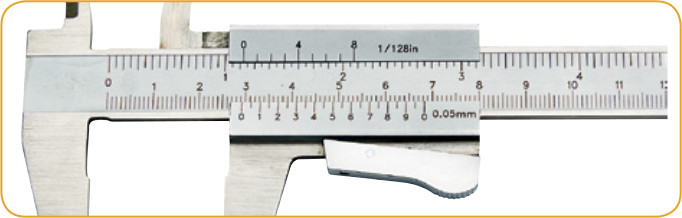
El calibre o pie de rey
nos permite medir diámetros externos e internos y la profundidad de piezas con
precisiones que oscilan entre 1/10 y 1/50 de milímetro. La clave está en la
presencia del nonio, que es una escala auxiliar que se desliza sobre la
escala principal y nos permite averiguar por medio de una sencilla operación
aritmética la fracción de milímetro que mide un objeto.
TEN EN CUENTA
Todos los calibres llevan grabada una inscripción que indica su precisión,
normalmente está en la escala del nonio. Puede venir en forma de fracción o,
más frecuentemente, en forma decimal:
1/10 mm = 0,1 mm1/20 mm = 0,05 mm1/50 mm = 0,02 mm
La medida se obtiene sumando dos
cantidades:
*La parte correspondiente a la escala principal es la que queda justo antes
del cero de la escala móvil del nonio.
*A continuación hay que encontrar la línea de la escala del nonio que
coincide exactamente con otra línea de la escala principal. Ese será el valor
de la fracción de milímetro que mide el calibre.
En la imagen del ejemplo, antes
del cero del nonio hay marcados 29 mm, esa es la parte entera. La parte decimal
la encontramos al descubrir que la línea del nonio que coincide justo con otra
línea de la escala principal es 1,5, es decir, 0,15 mm. Sumamos este resultado
a la parte entera y queda un total de 29,15 mm.
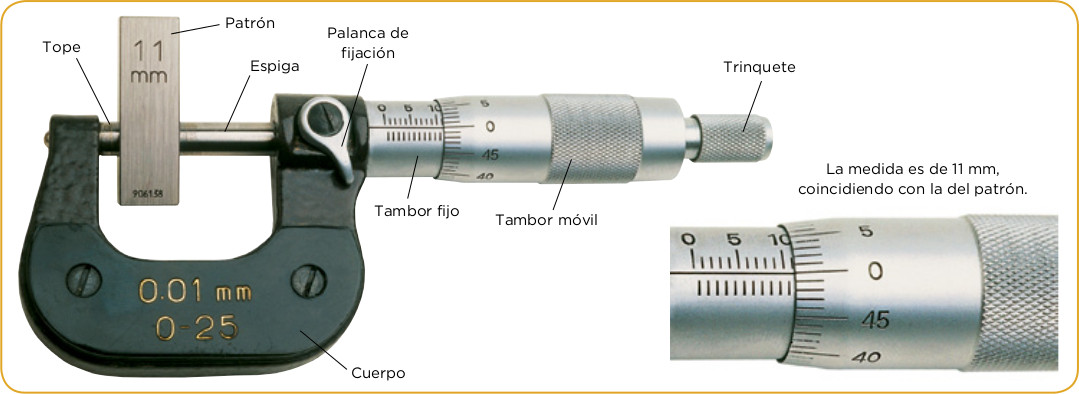
Con el micrómetro se
pueden medir piezas pequeñas. Con este instrumento se llegan a alcanzar
precisiones en el orden de las centésimas y las milésimas de milímetro. Consta
de las siguientes partes:
•Cuerpo. Con forma de arco de herradura. Robusto y fabricado especialmente
para que no sufra deformaciones con los cambios de temperatura.
•Tope. Punto fijo plano que marca el cero de la medida. Está hecho de metal
duro para evitar que se desgaste con el roce.
•Espiga. Parte móvil que se ajusta para realizar las medidas, también acaba
en un tope de metal duro. Está unida a un tornillo con un paso de rosca muy
pequeño para aproximar con precisión el extremo de la espiga a la pieza que se
desea medir.
•Palanca de fijación. Bloquea el movimiento de la espiga para no perder la
medida.
•Trinquete. Pieza que protege al micrómetro y da fiabilidad a las medidas.
Su función es evitar que una excesiva presión sobre la pieza falsee el valor
obtenido y se pueda producir una avería en el mecanismo.
•Tambor móvil. Va unido a la espiga, de forma que se mueven al unísono.
Tiene una escala graduada para dar la parte decimal correspondiente a la
medida.
•Tambor fijo. Está unido al cuerpo. Tiene una escala graduada en un paso de
0,5 mm, que va quedando descubierta a medida que giramos el tambor móvil para
abrir el hueco en el que situar la pieza. Las marcas de medida se alternan
encima y debajo de la línea central de referencia.
La forma de medir con el micrómetro
es la siguiente:
•Se coloca la pieza entre los dos topes.
•Se comprueba hasta qué línea ha quedado descubierto el tambor fijo.
¡Atención a las marcas de 0,5 milímetros!
•La parte centesimal nos la da la marca del tambor móvil que queda alineada
con la línea central de referencia.
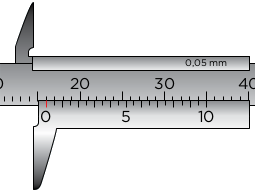
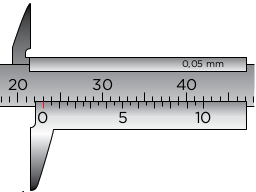
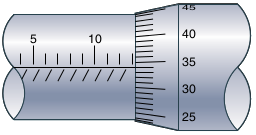
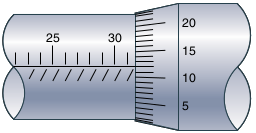
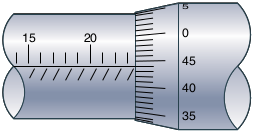
Indica las medidas que marcan los
siguientes calibres y micrómetros:
7. DIBUJO POR ORDENADOR
Hasta hace poco, los dibujos técnicos debían realizarse a mano sobre papel,
pero actualmente, los dibujos se realizan mediante el ordenador por las muchas
ventajas que representa respecto al dibujo en papel:
•Es fácil corregir los fallos.
•Pueden imprimirse tantas copias
como se deseen.
•Se puede hacer un plano base y
cambiarlo para realizar los distintos dibujos.
•Puede se enviado por Internet.
•Es más fácil guardarlos.
En este tema vamos a aprender a realizar dibujos técnicos mediante un
programa gratuito llamado LibreCad.
7.1. TIPOS DE IMÁGENES DIGITALES
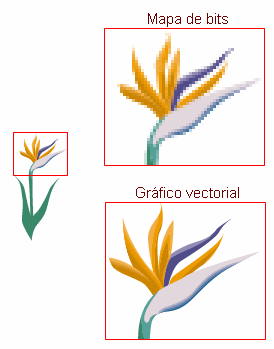
Las imágenes digitales son, principalmente de dos tipos: Imágenes de mapa
de bits y gráficos vectoriales.
•Las imágenes de mapa de bits
o bitmaps, que representan la imagen punto por punto siguiendo un orden de
filas y columnas formando lo que se denominan un mapa de bits. A cada punto de
la pantalla (píxel) se le asigna un color. La cantidad máxima de tonos de
colores distintos que puede tener cada uno de los puntos que forman la imagen
se denomina profundidad de color. Cuando se amplía o se reduce el original,
aumenta o disminuye el tamaño del píxel, por lo que empeora la calidad de la
imagen. Los programas que utilizan este sistema son, entre otros: Photoshop,
Paint, Picture Publisher...
•Los gráficos vectoriales,
que dibujan objetos basados en ecuaciones matemáticas. Las imágenes se pueden
manipular (ampliar, reducir, distorsionar..) sin perder calidad. Son más
difíciles que usar pero admiten dibujos más precisos y complejos. LibreCad pertenece
a este tipo de programas, ya que para el dibujo técnico se requiere mucha
precisión.
Antes de entrar en los conceptos básicos sobre CAD, conviene recordar cómo
proceder a la instalación de la aplicación. Si el entorno es linux (Guadalinex,
Ubuntu...) la solución es simple, bastaría acceder a “Añadir y quitar “ del
menú “Aplicaciones” y tras escribir el nombre de la aplicación en la caja de
búsqueda, haríamos “clic” para su instalación, aunque es posible que de forma
predeterminada ya está instalado. ¡Compruébalo!.
Actividades (4)
Realiza las siguientes actividades en tu cuaderno, copiando los
enunciados completos.
1. ¿Qué es el dibujo técnico?.
2. ¿Qué ventajas tiene el dibujo
con ordenador respecto al dibujo en papel?.
3. ¿En qué consisten los gráficos
vectoriales?.
4. ¿En qué consiste el dibujo de
mapa de bits?.
5. ¿Qué tipo de programa es
QCAD?.
7. 2. DIBUJO TÉCNICO CON LIBRECAD
Los programas de ordenador que sirven para realizar e imprimir dibujos
técnicos se llaman CAD (Diseño Asistido por Computador); el programa más famoso
de este tipo para Windows es AutoCAD, de la empresa Autodesk, que es muy
caro y por ello solo lo utilizan los profesionales (Arquitectos, ingenieros,
delineantes, etc.).
La alternativa para Guadalinex es LibreCad, que como ya hemos
mencionado, es un programa de gráficos vectoriales, que dibuja objetos a partir
de sus ecuaciones matemáticas. Esto permite dibujos más precisos y que no
pierden calidad al ampliarlos. (Por ejemplo, para representar una
circunferencia el programa sólo tiene que almacenar unos cuantos datos:
coordenadas del centro, valor del radio, color y espesor del trazo. Los dibujos
realizados con estos programas ocupan poca memoria y son fácilmente
modificables).
Podemos descargar LibreCad y sus manuales de forma gratuita y para
cualquier sistema operativo en la siguiente dirección:
En un dibujo técnico realizado con ordenador se pueden distinguir los
siguientes elementos:
•Entidades: Un dibujo está formado por un conjunto de entidades. Entidades de dibujo
son líneas, arcos, circunferencias, elipses etc. El delineante fabricará el
dibujo entidad a entidad y estas las podrá borrar y operar con ella una a una.
•Atributos: Cada entidad (línea, circunferencia, arco etc) tiene atributos, estos
son: tipo de línea (continua, trazo y punto y trazos ) grosor y color.
•Capas: Los dibujos están organizados por capas (como si fuera un cuaderno de
hojas transparentes). Una capa es un conjunto de entidades, normalmente con los
mismos atributos (grosor, tipo de línea y color) y propiedades. Ejemplo de esto
será cuando dibuje una pieza crearé la capa ejes donde estarán todos los ejes de
la pieza con un determinado color, en línea de trazo y punto y con grosor de
0.2 mm. Continuando con el ejemplo de la pieza, crearé la capa contorno para
dibujar los límites de la pieza, esta capa tendrá tipo de línea continua,
grosor 0.8 mm y color determinado.
Se pueden crear las capas que se necesiten en un dibujo.
•Bloques: Los bloques son también grupos de entidades (líneas, arcos,
circunferencias), que podemos insertar en un dibujo una o varias veces con
distintos tamaños color o escalas y con distintos ángulos y puntos de
inserción. Cuando un bloque es creado, todas las entidades que lo formaban se
pegan unas a otras y se convierten en una sola entidad (bloqueo). Una vez que
realizamos la inserción del bloque, si queremos modificar alguna de las
entidades individualmente debemos explosionar el bloque (partirlo en entidades
elementales). Al explosionar un bloque la apariencia del mismo no varia pero si
se nos permite seleccionar entidades dentro del bloque.
7.2.2. Primeros pasos con
LibreCad
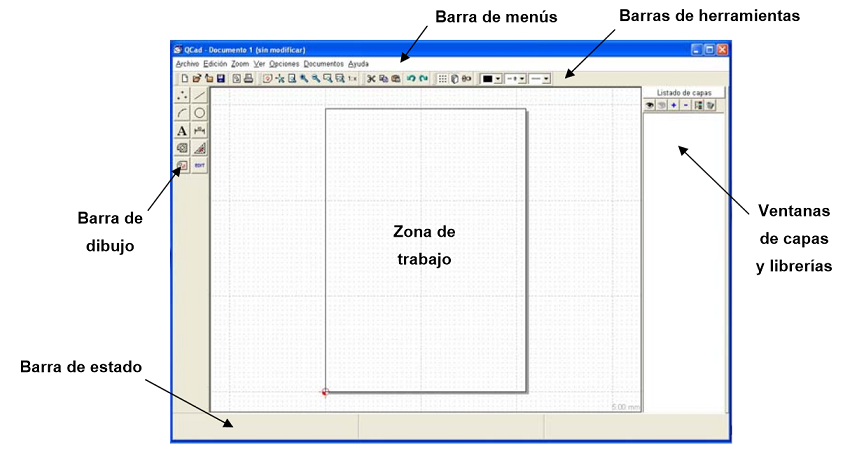
Cuando ejecutamos LibreCad (Aplicaciones -> Graficos -> Librecad),
aparece una ventana como esta:
En ella podemos distinguir las siguientes partes:
•Barra de menus: Menú para acceder a las
opciones del programa.
•Barras de herramientas: Iconos para acceder a las
opciones del programa.
•Barra de dibujo: Iconos de acceso a las herramientas
de dibujo.
•Barra de estado: Ventana donde se muestran las
coordenadas y se introducen los comandos.
•Ventanas de capas y librerías: Donde se muestran las capas y
librerías del dibujo.
•Zona de trabajo: Ventana donde se realiza el
dibujo.
Actividades (5)
Realiza las siguientes actividades en tu cuaderno, copiando los
enunciados completos.
1. ¿Qué es un programa CAD?. Di
el nombre de un programa CAD para Windows y otro para Guadalinex.
2. ¿Qué son las entidades en un
dibujo técnico?.
3. ¿Qué son los atributos en un
dibujo técnico?.
4. ¿Qué son las capas en un
dibujo técnico CAD?.
5. ¿Qué utilidad pueden tener los
bloques en un programa de CAD?.
6. Dibuja la ventana de QCAD y
señala sus partes.
7.2.3. Sistemas de coordenadas
Cuando abrimos un nuevo dibujo, se crea en nuestra pantalla un papel de
dimensiones teóricamente infinitas y para movernos por el, debemos tener
referencia de cada punto.
Con objeto de localizar cada punto, podemos usar dos sistemas de
coordenadas, las coordenadas cartesianas y las coordenadas polares.
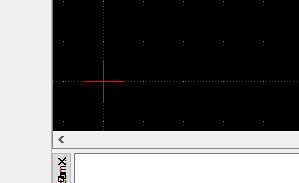
Los dos sistemas de coordenadas tienen un mismo punto de origen absoluto.
Este punto origen viene marcado en el dibujo por la intersección de dos líneas
rojas que están normalmente en el ángulo inferior izquierdo del dibujo. El
punto origen tiene las coordenadas 0,0 y es el lugar geométrico donde se
produce la intersección del eje X con el eje Y.
a) Coordenadas
Cartesianas
Para identificar un punto en el sistema cartesiano escribiremos su
distancia proyectada en el eje X, seguido de una coma y su distancia de
proyección en el eje Y, ejemplo P(40,30). En la barra de estado, que es la
barra inferior de la pantalla de Qcad, en su margen izquierdo siempre aparece
la información de la posición del puntero en coordenadas cartesianas.
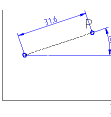
b) Coordenadas
polares
Para identificar un punto en coordenadas polares lo realizaremos con dos
datos. El primer dato será su radio o distancia entre el centro y el punto,
seguido del signo (<) y el ángulo que forma el radio con la horizontal. El
ejemplo de punto propuesto en coordenadas cartesianas seria en coordenadas
polares P(50<37).
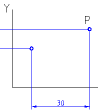
EJEMPLO DE COORDENADAS CARTESIANAS RELATIVAS
Partimos del punto 10,20
Las coordenadas del punto P respecto al punto
anterior serían P(@30,10)
EJEMPLO DE
COORDENADAS POLARES RELATIVAS
Partimos del punto 10,20
Las coordenadas del punto P respecto al punto anterior serían
P(@3.6<16.4)
7.2.4. Dibujo de entidades
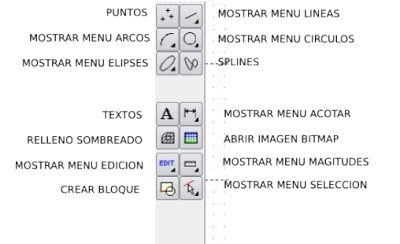
La barra de herramientas contiene todos los botones necesarios para dibujar
cualquier tipo de entidades.
El primer botón se utiliza para dibujar puntos; después de
seleccionarlo hay que escribir las coordenadas del punto en la línea de
comandos.
El segundo botón se utiliza para dibujar líneas; después de
seleccionarlo hay que escribir las coordenadas del primer punto y después las
coordenadas del segundo punto, en la línea de comandos.
Para dibujar una línea se han de seguir los pasos según el siguiente
video:
Actividades (6)
Abre el programa LibreCad realiza las siguientes actividades:
1) Dibuja los siguientes puntos:
A(20,30) B(30,40) C(-20,50)
2) Dibuja un rectángulo mediante las siguientes coordenadas absolutas:
Punto inicial: 30,30
2º Punto: 60,30
3º Punto: 60,50
4º Punto: 30,50
Punto final: 30,30
3) Dibuja un rectángulo mediante las siguientes coordenadas relativas:
Punto inicial: 70,30
2º Punto: @30,0
3º Punto: @0,20
4º Punto: @-30,0
Punto final: @0,-20
4) Dibuja un rectángulo mediante las siguientes coordenadas polares:
Punto inicial: 30,0
2º Punto: @30<0
3º Punto: @20<90
4º Punto: @30<180
Punto final: @20<-90
5) Dibuja un rectángulo de 50 de altura y 100 de base con punto incial
0,0.
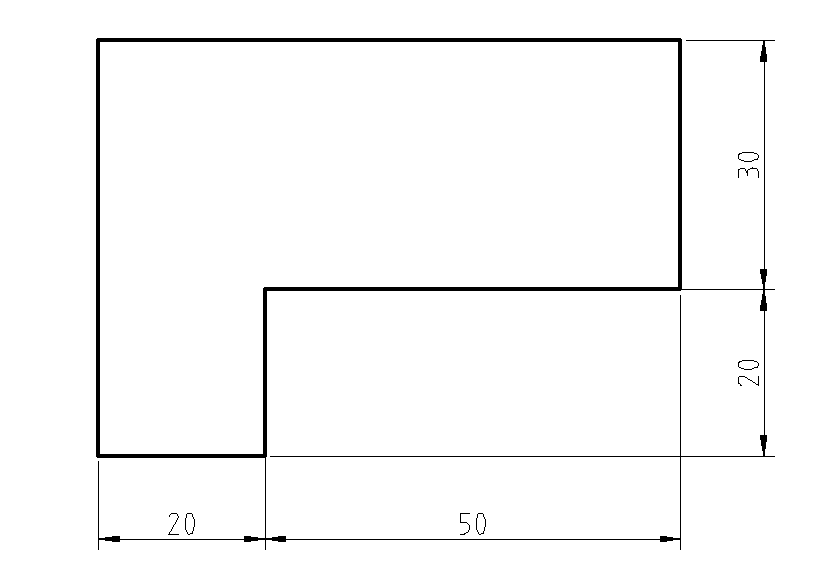
6) Dibuja la siguiente figura mediante las coordenadas absolutas de cada
línea.
7.2.5. Dibujo con la rejilla
Cuando queremos realizar un dibujo rápido, sin medidas exactas, podemos
recurrir a la rejilla de LibreCad. La rejilla nos permite guiarnos para
realizar dibujos rápidos con el ratón.
Para activarla, pulsamos sobre el icono rejilla de la barra
de herramientas.
Otra de las posibilidades de la rejilla, que es bastante interesante,
consiste en forzar la rejilla, lo que hará que sólo podamos dibujar líneas con
origen y final en los puntos de la rejilla.
Para activarla, pulsamos sobre el icono forzar rejilla de la
barra de herramientas.
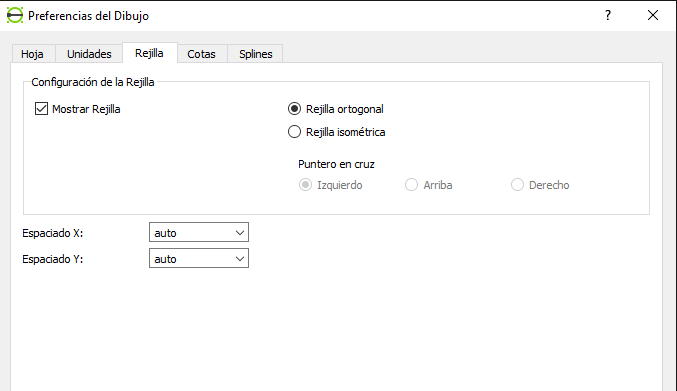
Si pulsamos sobre el menú Editar -> Preferencias del dibujo actual, nos
sale un cuadro de diálogo en el que podremos cambiar el tipo de rejilla
(ortogonal o isométrica), así como la separación entre los puntos del eje X y
del eje Y.
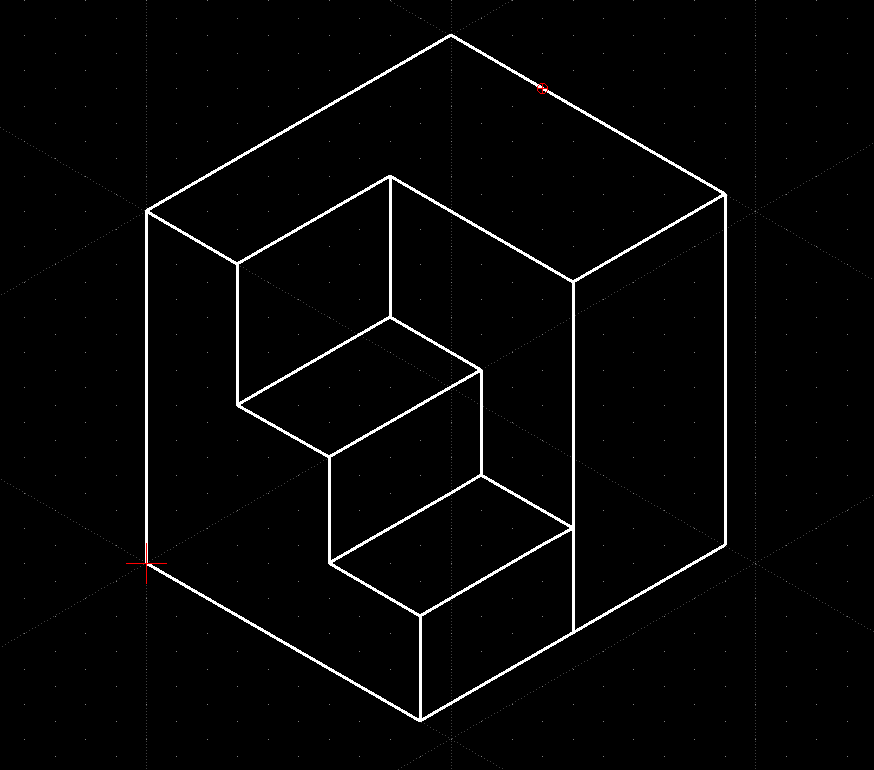
También podemos elegir la Rejilla isométrica para realizar dibujos de
piezas isométricas rápidamente.
2.7.6 Acotaciones
Las acotaciones se utilizan para indicar las medidas de las distintas
partes de un dibujo. Con LibreCad es muy fácil añadir acotaciones; basta con
elegir el tipo de cota que queremos del menú Cotas o elegir la opción Acotar de
la barra de menús. Hay que señalar el punto inicial y el punto final de la
entidad a acotar y después separar la línea de cota de dicha entidad.
Actividad (7)
En esta práctica vamos a dibujar el recuadro y el
cajetín que ha de llevar todos los dibujos técnicos y nos va a servir para
futuros dibujos.
1) Ejecuta el
programa LIBRECAD que se encuentra como siempre en:
Aplicaciones -> Gráficos
-> Librecad
2) Dibuja un
recuadro que represente el contorno del folio, para ello, elige del menú de
líneas, el botón rectángulo.
En la línea de comandos escribe
0,0 para la primera esquina y 210,297 para la segunda esquina.
3) Crea una
nueva capa y ponle de nombre “Recuadro”, y de grosor de línea 0,8 mm.
4) Dibuja en
esta capa un rectángulo de coordenadas 25,5 para la primera esquina y @180,287
para la segunda esquina.
5) Dibuja las
dos líneas horizontales del cajetín, cuyas coordenadas son:
25,21 y 205,21 para la de abajo y
25,37 y 205,37 para la de arriba
6) Elige un
grosor de línea de 0,4 mm y dibuja las 5 líneas verticales del cajetín, cuyas
coordenadas son las siguientes:
50,37 y 50,5
72,37 y 72,21
94,37 y 94,21
127,37 y 127,21
150,21 y 150,5
7) Elige un
grosor de línea de 0,2 mm y dibuja las 2 líneas horizontales interiores del
cajetín, cuyas coordenadas son las siguientes:
25,29 y 94,29
150,13 y 205,13
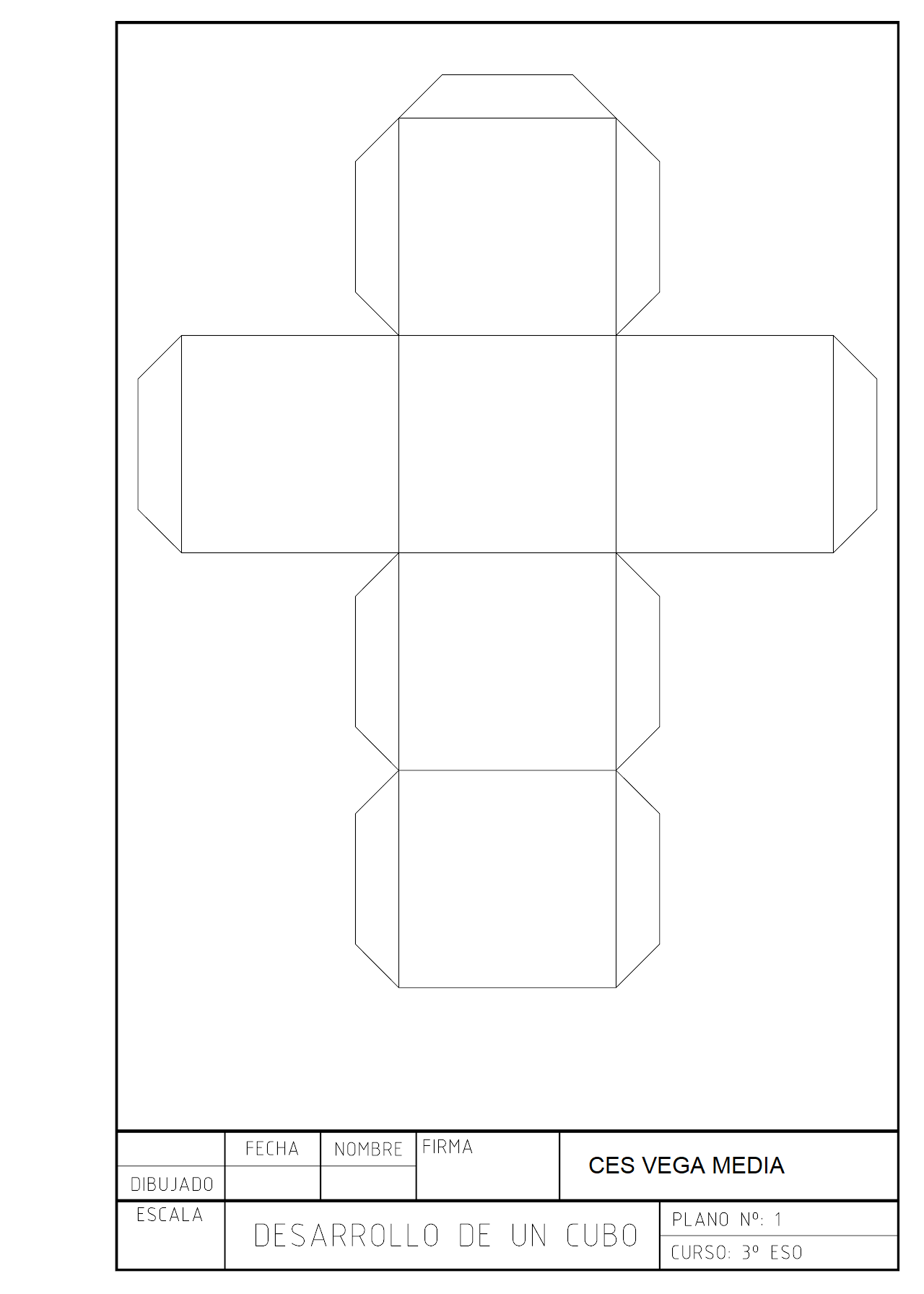
8) Activa la
rejilla con una separación de 1 cm. tanto horizontal como vertical y dibuja
el desarrollo de un cubo de 5 cm. de lado.
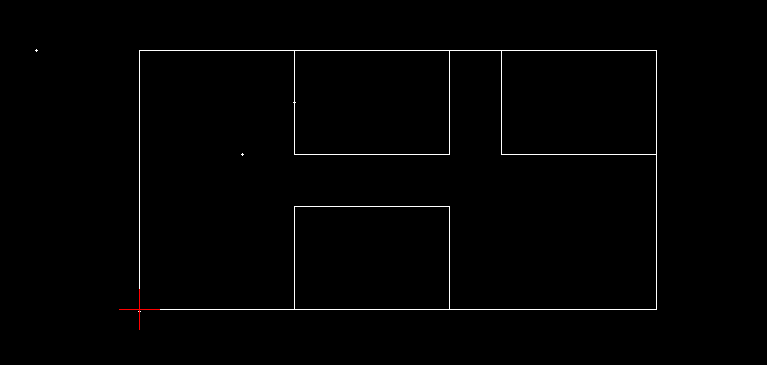
El dibujo tiene que quedar
como el siguiente:
Actividad
(8)
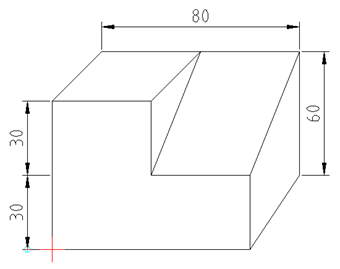
Ayudándote de la rejilla dibuja y
acota las siguientes figuras en perspectiva caballera
8. DIBUJO E IMPRESIÓN EN 3D
En la siguiente página web se pueden diseñar fácilmente figuras 3D a partir
de formas básicas, que pueden ser sumadas o restadas para conseguir nuevas
formas.
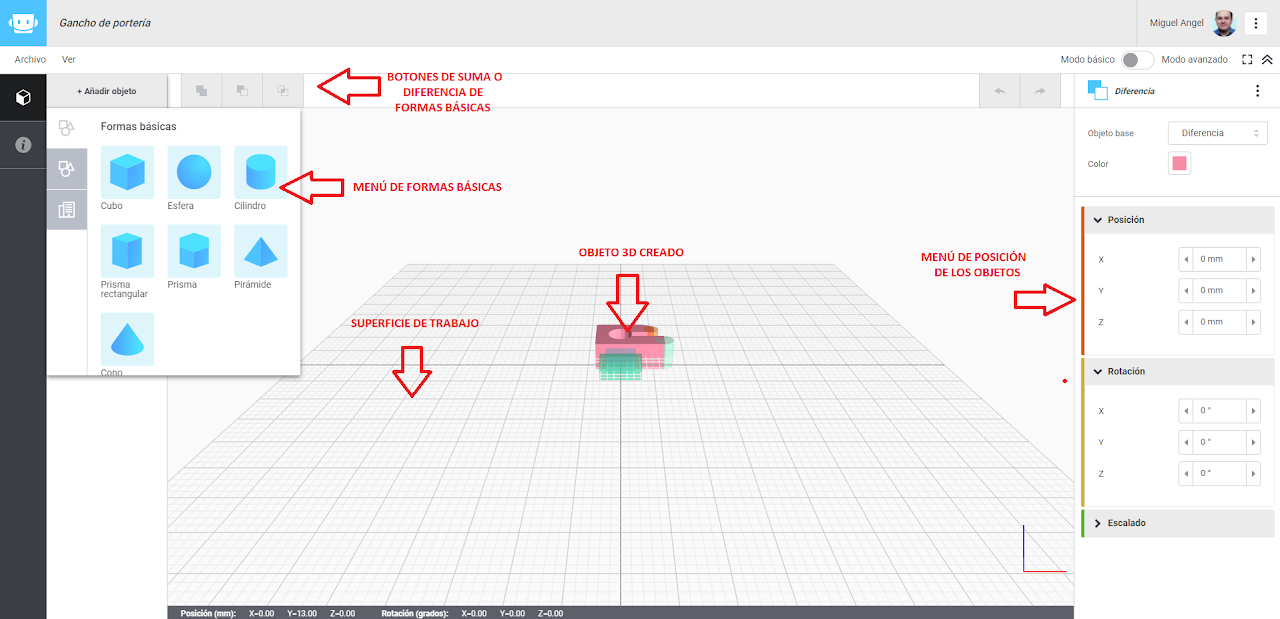
Al entrar en la página anterior, nos aparece el área de trabajo como se muestra
en la siguiente imagen, en la que se han señalado las partes principales.
El funcionamiento del programa es muy sencillo, se elige una forma básica
del menú de formas, que se coloca en el centro de la superficie de trabajo
(Cada cuadrito pequeño de la superficie de trabajo representa 1 mm).
Mediante el menú de posición podemos cambiar la posición del objeto
insertado, la rotación y la escala, así como su color.
Con el ratón podemos mover el objeto para verlo desde cualquier posición y
con la rueda del ratón podemos acercarlo o alejarlo.
En el botón [ +Añadir objeto ] tenemos una lista de las formas básicas
insertadas, si seleccionamos varias de ellas con el ratón y manteniendo la
tecla CTRL pulsada, se activan los botones que nos permiten sumar o restar
dichas formas básicas para obtener formas más complejas.
Mediante el menú Archivo se puede guardar la escena creada en
formato STL, que se un tipo de archivo que se utiliza para imprimirla en 3D
mediante una impresora 3D.
Además podemos descargar el documento en nuestro ordenador y importar un
archivo desde el mismo.
Si nos hemos registrado, los objetos que creamos quedan guardados
automáticamente en la nube y se muestran al entrar en la página.
El programa tiene un modo avanzado en el que se pueden hacer otras
funciones más complejas como reflejar un objeto, multiplicarlo, etc.
Cuando realices la actividad que se describe, pulsa ARCHIVO -> DESCARGAR DOCUMENTO y compártelo con tu profesor.
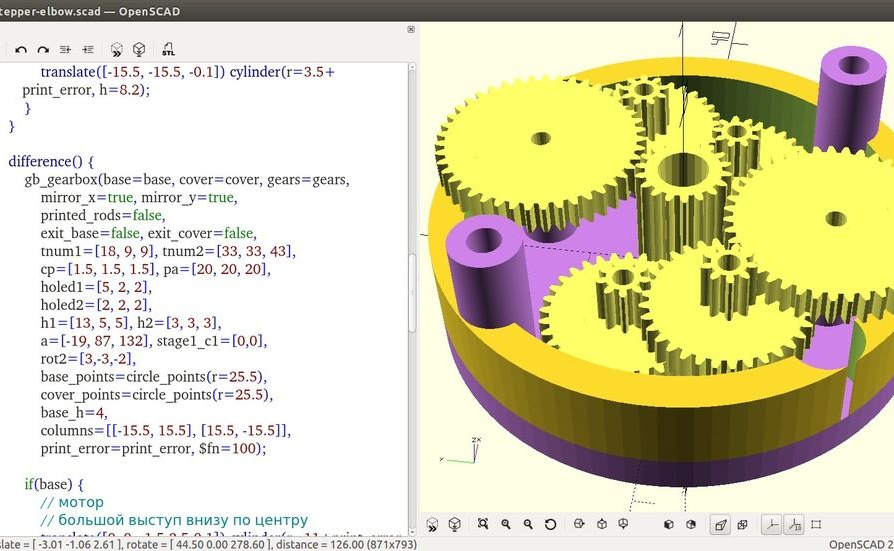
Existen otros entornos de diseño 3D gratuitos, algunos de los más
utilizados son:
Thinkercad: Online, muy parecido al de BQ que hemos visto.
OpenScad: No es online, es gratuito y utiliza coordenadas paramétricas, por lo que
es más complejo, pero se consiguen todo tipo de objetos, por muy complicados
que sean.