Un blog,
también llamado weblog o bitácora, es un sistema de publicación web parecido a
un diario personal, aunque destinado a que sea leído por cientos o miles de
personas a través de Internet. Está formado por textos o artículos breves (post,
en inglés), que se ordenan de forma cronológica, apareciendo el más reciente el
primero. Los blogs pueden ser mantenidos por un usuario individual o un pequeño
grupo de personas.
El nombre de
este tipo de webs procede de estos dos términos: web y log, que, traducido del
inglés, puede venir a significar “diario web” o “diario online”.
El uso de
los blogs está ya muy extendido, cada vez son más numerosos; en la actualidad
se habla de que hay más de 120 millones en todo el mundo.
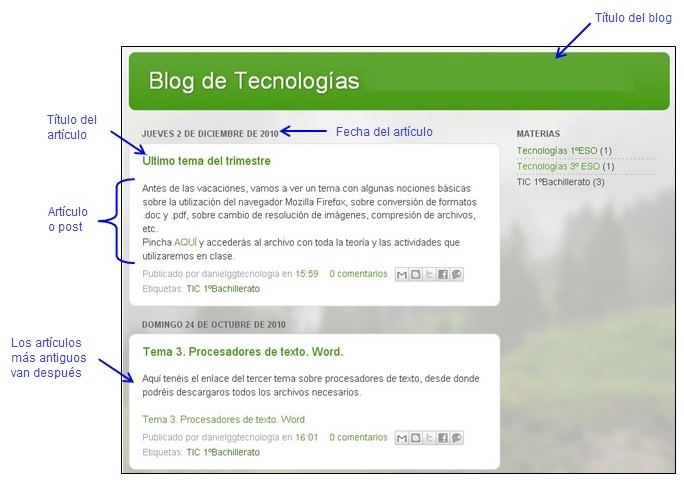
Ejemplo
de blog sencillo. El artículo o post más reciente aparece el primero.
La clave del
éxito de los blogs es su sencillez de uso. Cualquier persona sin conocimientos
de programación ni de diseño gráfico puede mantener un blog.
Los blogs,
además de utilizarse como medios de expresión personal para compartir
inquietudes, aficiones y hobbies, también se utilizan en otros ámbitos. Podemos
hablar de blogs periodísticos, culturales, educativos, comerciales, políticos,…
es un medio de comunicación muy extendido en Internet.
Además de
texto, en los artículos o posts puedes añadir imágenes, vídeo y audio. También
se pueden insertar algunas utilidades, como encuestas, chats, mapas,
estadísticas, etc. Que permiten que los blogs adquieran nuevas funcionalidades
y sean más atractivos. En algunos blogs, el elemento más destacado no es
el texto, sino las fotografías, hablamos entonces de fotoblogs; si
predomina el audio, se habla de audioblogs y podcastblogs y, si
el vídeo es el que predomina, podemos hablar devideoblogs.
Existen multitud de servicios gratuitos en la red que te permiten tener tu
propio blog en pocos minutos. Algunos de ellos son: Blogger, Wordpress,
Myspace, Blogia. Nireblog, La Coctelera, etc. Nosotros nos decantaremos por Blogger
porque es muy intuitivo, visual y fácil de utilizar, aunque sus
prestaciones sean más limitadas que las de, por ejemplo, Wordpress, de uso más
complejo. Otros motivos por los que
elegir Blogger podrían ser:
·Se
trata (como ya hemos comentado) de un servicio gratuito y sin publicidad de
Google, estando a disposición de cualquier usuario con conexión aInternet.
·No
hay que instalar absolutamente nada, se encuentra en español y no sufre spam
como otrosblogs.
·Casi
todo funciona con Blogger, podemos poner vídeos, gadgets, publicidad y lo que
se nos ocurra. En otros servicios gratuitos podemos poner vídeos de YouTube,
por ejemplo, pero no de otros sitios, lo que no ocurre enBlogger.
2. CREACIÓN DE UN BLOG CON
BLOGGER
Primeros pasos para crear una
cuenta en Blogger
Lo primero que debes hacer es dirigirte
a la página principal de Blogger.
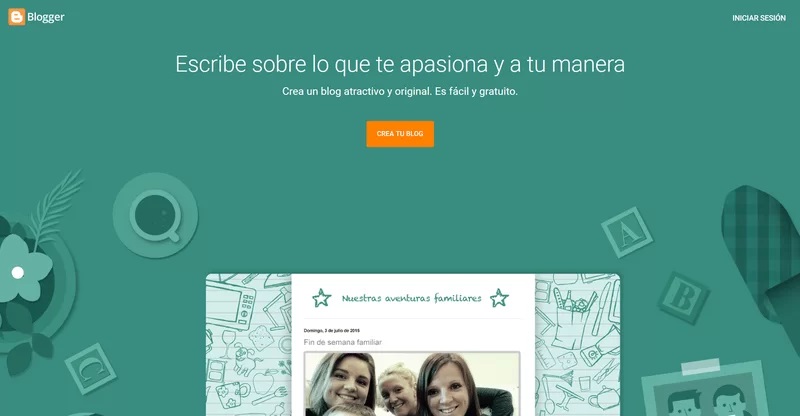
En esta ventana encontramos, arriba a la
derecha, un botón de “Iniciar
sesión”. Cuando tengas creada tu cuenta debes acceder desde aquí,
pero mientras tanto haz clic en el botón de “Crea
tu blog”.
Haz clic en "Crear
tu blog" para comenzar.
Ahora, Google te va a llevar a la
ventana típica de cuando quieres iniciar sesión en alguna plataforma, y es que Blogger forma parte de Google,
por lo que la cuenta qué crees para meterte en Blogger tiene que ser un Gmail.
Tienes dos opciones, crear una nueva
cuenta solamente para tu blog, o utilizar la que ya tienes y utilizas
habitualmente.
Sea cual sea la opción que hayas
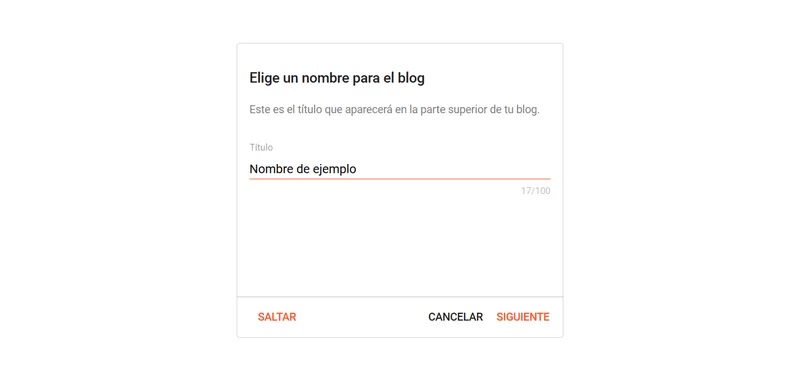
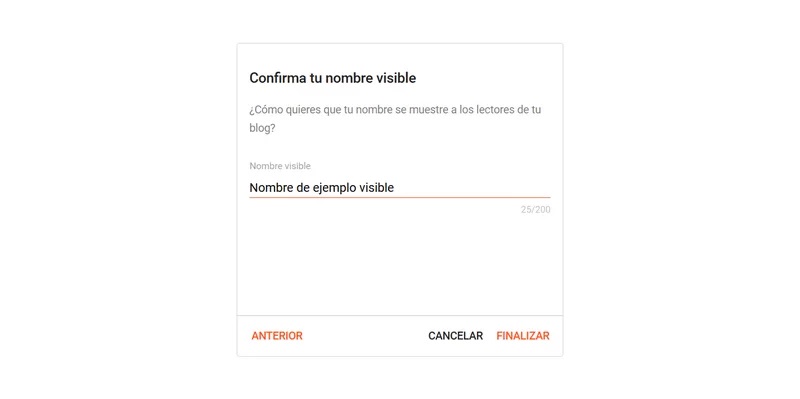
elegido, llegarás a esta ventana, en la que tienes que elegir el nombre visible de tu sitio web.
Este nombre es el que van a ver los usuarios cuando se metan a ver tu blog por
lo que resulta un nombre bastante importante.
Escribe el nombre que
quieras para tu sitio web.
Si no has decidido todavía el nombre de
tu sitio web, es mejor que lo dejes para más adelante y lo pienses mejor.
Durante el tutorial veremos cómo podemos modificarlo más tarde.
En el ejemplo que ves en la foto he
puesto uno de prueba para la demostración. Haz clic en “Continuar” para ir a la
siguiente ventana.
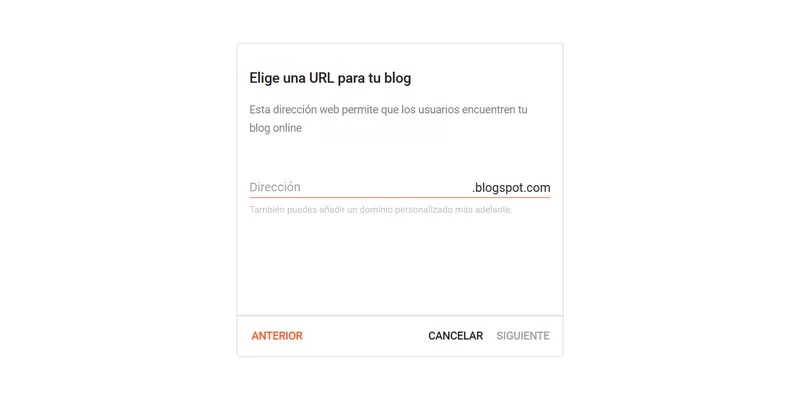
Ahora, vas a llegar al apartado donde
tienes que elegir la URL
de nuestro blog. Esto es la dirección que va a tener nuestro
sitio web, es decir la
ruta de Google que vamos a tener que escribir para acceder a
él.
Introduce la dirección
web que tendrá tu blog
Es bastante difícil encontrar una
dirección que no esté cogida a la primera, por lo que este trabajo seguramente
te lleve un buen rato.
Esta también es una elección bastante
importante, porque todos los usuarios van a verlo, por lo que, te recomiendo
que la URL no contenga nombres raros ni muchos números seguidos, porque queda
un poco feo.
Finalmente tenemos que elegir el nombre de nuestro blog.
Este es el título que va a tener la portada y, no te preocupes, porque también puedes
modificarlo más adelante.
Este es el nombre de
ejemplo para crear el blog.
Crear un blog en Blogger paso
a paso
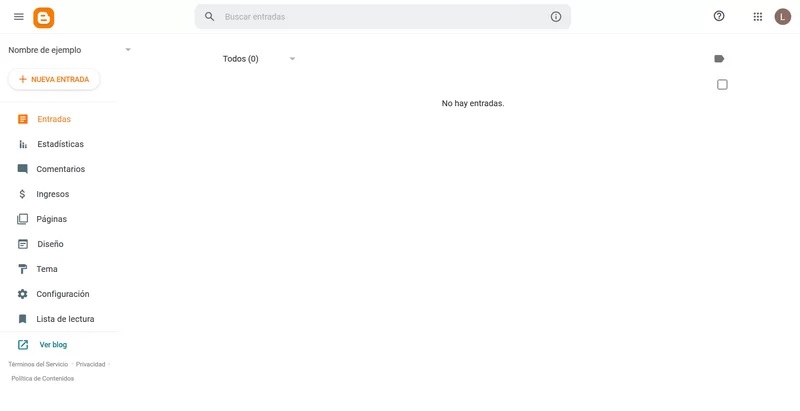
Y ¡por fin!, ya accedes a la página
principal de tu blog. Aquí ves como la izquierda hay un menú lateral con los diferentes
apartados que tiene Blogger, y a la derecha, la pantalla
principal dónde irás viendo el contenido de cada sección.
Para comenzar a
escribir una entrada, haz clic en el botón de arriba a la izquierda.
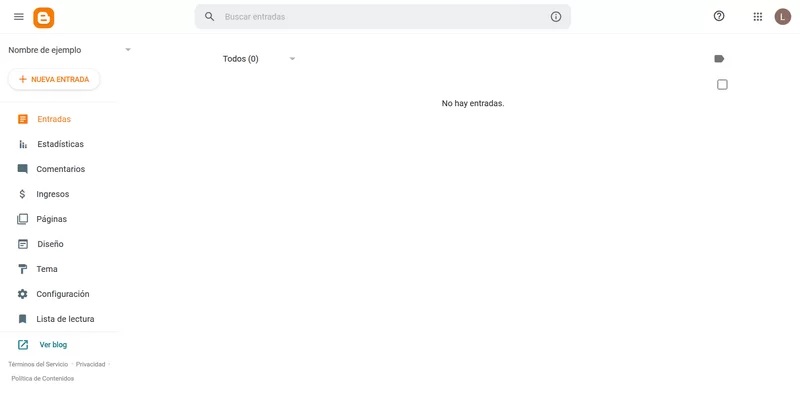
Vamos a empezar entendiendo cada una de
las secciones. La sección
de entradas es donde vamos a ir creando cada una de estas.
La diferencia de una entrada y una
página es que,
esta última es la que da la estructura a tu sitio web como, por ejemplo, la
página de inicio la de contacto o la página de servicios, mientras que las
entradas son los posts del apartado del blog.
No te preocupes, aunque ahora parezca
bastante complicado, según lo vayas haciendo será mucho más fácil de entender.
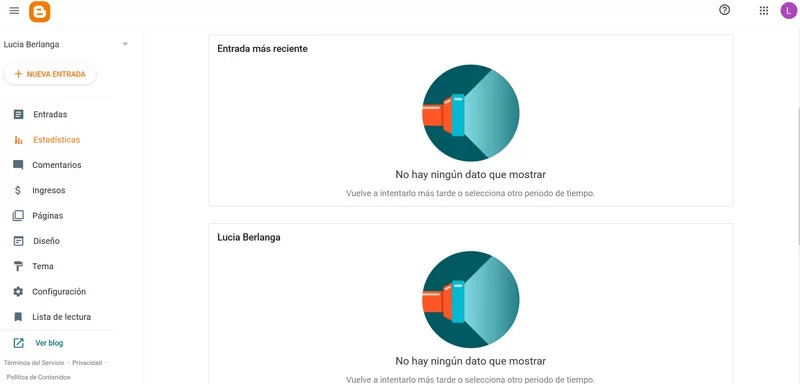
La siguiente sección, de estadísticas, es donde vamos a ver los datos de
nuestro sitio web, como por ejemplo, las visitas semanales mensuales o anuales; o incluso las visitas de cada post.
Esta es la sección de estadísticas de Blogger.
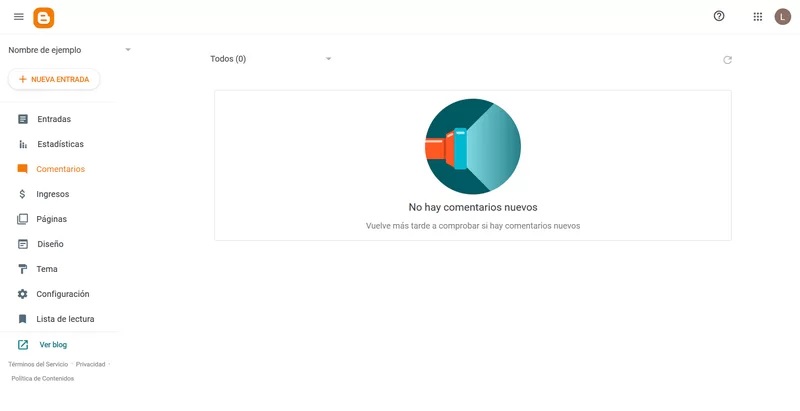
La siguiente
sección es la de comentarios dónde vamos a ver un listado de todos y
cada uno de ellos y podemos filtrar los o modificarlos.
Esta es la sección de comentarios de Blogger.
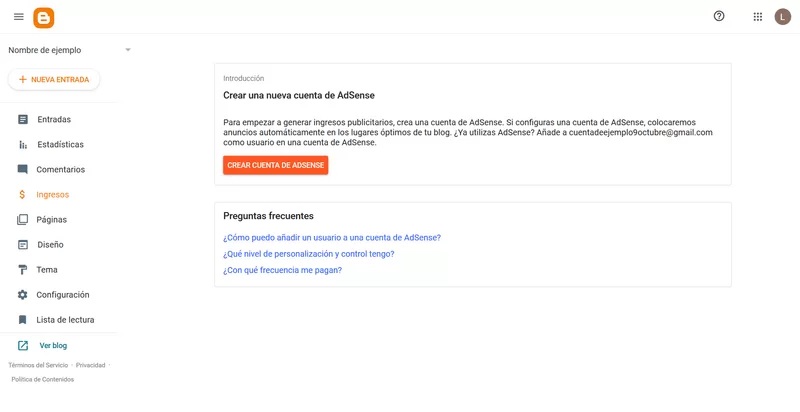
En ingresos
no siempre tendremos que fijarnos, porque es donde se reflejan los ingresos en
caso de tener una cuenta de AdSense.
En la sección de "Ingresos"
tendrás la opción de controlar los ingresos de tu blog.
Las
siguientes ventanas, de diseño y tema, profundizaremos más adelante, ya que son
las encargadas de dar forma a nuestro blog.
En la
pestaña de diseño se establece la arquitectura de la web, mientras
que en tema la apariencia.
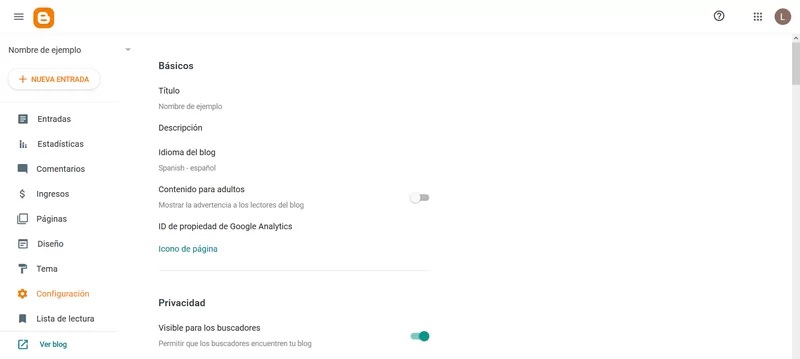
En configuración,
como supondrás, es donde vas a encontrar los ajustes generales de tu blog, como
poder editar el título, el tipo de privacidad o los permisos. Para no
alargarnos excesivamente, es mejor que eches un vistazo.
En la sección de configuración puedes realizar las modificaciones que consideres
Cómo
crear una nueva entrada en Blogger
Ahora que ya conoces todas las secciones
de esta plataforma, es momento de ponernos “manos
a la obra” con la construcción
de tu página web con Blogger. En este apartado, vas a aprender
a crear una nueva entrada.
Lo primero que tienes que hacer es ir a
la sección de entradas, y hacer clic en el botón de “Crear nueva entrada”, que
hay arriba a la izquierda.
Para comenzar a
escribir una entrada, haz clic en el botón de arriba a la izquierda.
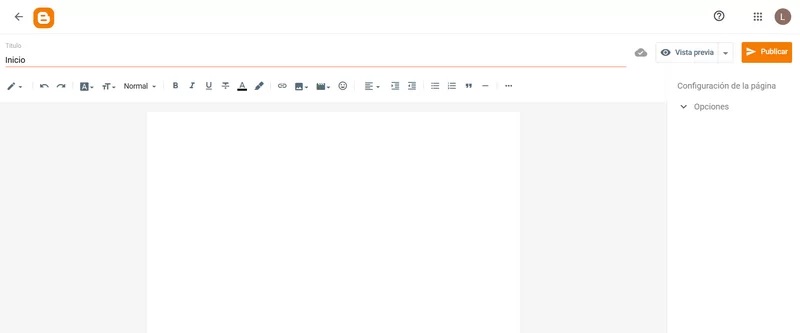
En esta pantalla ves arriba una línea
donde debemos poner el título
que va a llevar este post. En el panel principal vemos como un folio en blanco,
que es donde va a ir el contenido principal. A la derecha hay una barra lateral de herramientas.
Indica el nombre de tu
página en el apartado de "Título"
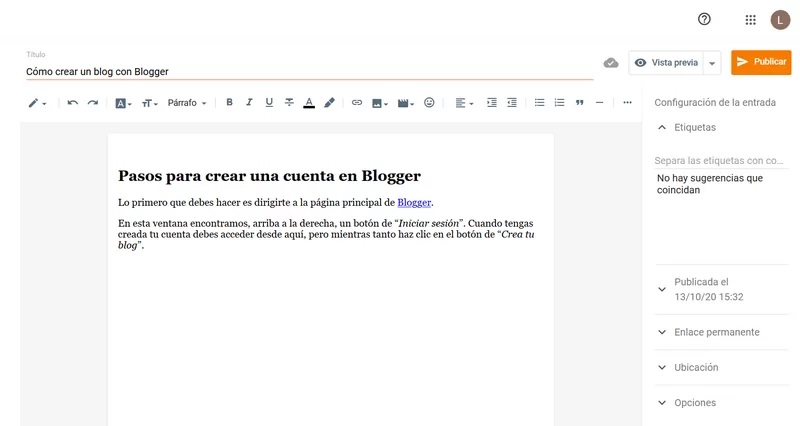
En el ejemplo que ves abajo ya hemos
puesto el título un encabezado de primer nivel o H1 y un párrafo de texto.
Para publicar tu
primera entrada, haz clic en "Publicar"
En la barra superior de herramientas
encontramos entre otras cosas, cómo poner algunas de las letras en negrita,
cursiva o subrayada. También tenemos la opción de cambiar el texto del párrafo
o del encabezado de tamaño o tipo de letra en el ejemplo que ves abajo hemos
cambiado a letra Georgia.
Para adjuntar una foto tienes que hacer clic en
el botón que ves en el ejemplo de abajo. Esto te va a abrir un menú desplegable
en el que vas a poder elegir desde donde subes la imagen.
Para comenzar a subir
una imagen a tu post, haz clic en "subir
del ordenador".
En este ejemplo vamos a subir la desde
mi ordenador personal para ello haz clic en “Subir
desde el ordenador” y selecciona la ruta dónde tenemos la imagen.
Haz clic en “Aceptar”
y te adjunta la imagen.
Para empezar a subir el
archivo haz clic en "Elegir
archivo"
Una vez que la imagen está en el folio,
si hacemos clic sobre ella se despliegan varios iconos. Empezando por la
izquierda, los tres primeros son para alinear la imagen respecto al texto.
Puedes elegir si quieres que esté centrado, a la izquierda o a la derecha.
Para editar una imagen,
haz clic sobre ella.
Con el siguiente botón puedes cambiarla
de tamaño. Se despliega un menú con los diferentes tamaños; elige el que más te
gusta.
Para guardaresta entrada tienes que ir a los
botones que hay arriba a la derecha. Vas encontrar dos, el de “Vista previa”, que te va a
mostrar cómo queda tu entrada, y otro es el de “Publicar”. Si estás seguro de que tu trabajo
está como tú quieres, haz clic en este botón.
Cuando ya lo has publicado, volveremos a
la página principal de la sección de entradas dónde cuando vayas escribiendo
más post se irá formando este listado.
Cómo
hacer una página en Blogger
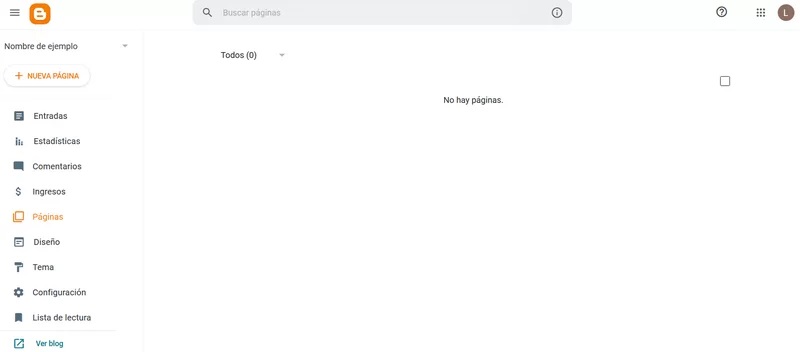
Para hacer tu primera página tienes que
ir a la sección lateral y hacer clic en el apartado “Páginas “.
Una vez dentro debes hacer clic en el
botón que hay arriba a la izquierda que pone “Nueva página”.
Esta es la ventana
principal de las páginas de Blogger.
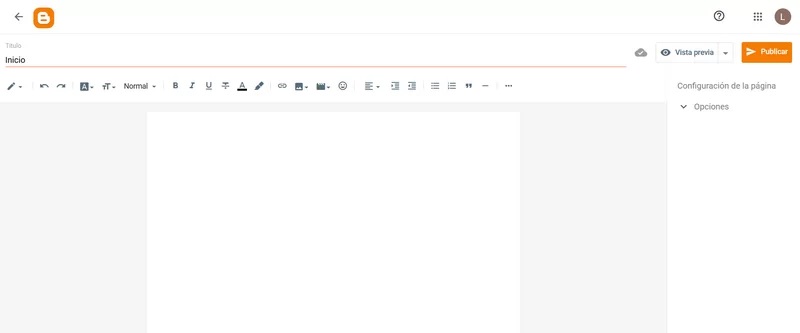
Seguro que te sorprende que sea el mismo
interfaz que para crear una nueva entrada, pero así es mucho más fácil. Para
escribir el título de nuestra página, ve a la sección de título y escríbelo.
Para escribir el contenido de tú página
deberías hacerlo en la pantalla principal, donde antes pusimos el texto de
nuestro post. Para guardarlo haz clic en el botón derecho de arriba donde pone
“Publicar “
Indica el nombre de tu
página en el apartado de "Título"
Tienes que hacer este procedimiento con
todas las páginas con las que quieres estructurar tu sitio web. En este ejemplo
hemos creado las páginas de “Inicio”,
“Servicios”, “Sobre mí” y “Contacto”.
Puedes ver las cuatro
páginas que hemos creado
Personalizar
Blogger como una página web: diseño de la estructura
Como has visto antes, hay dos secciones
llamadas “Diseño”
y “Tema”. Entre
estas dos vas a ir creando la apariencia que quieres para tu blog.
En el apartado de Diseño se construye la estructura de tu blog,
personalizándola a tu gusto. Dentro de ésta, tienes las diferentes secciones que
componen cada página, como la cabecera, la barra lateral, el título o el panel
central.
Asimismo, dentro de cada sección tienes
los diferentes gadgets,
como los anuncios de Adsense, el formulario de contacto, la lista de
páginas etc.
En el apartado de Tema, puedes modificar
la apariencia,
como los colores o el tipo de letra que quieres para tu blog. Blogger tiene
temas ya instalados en la plataforma, que puedes activarlos cuando quieras.
Temas para Blogger gratis
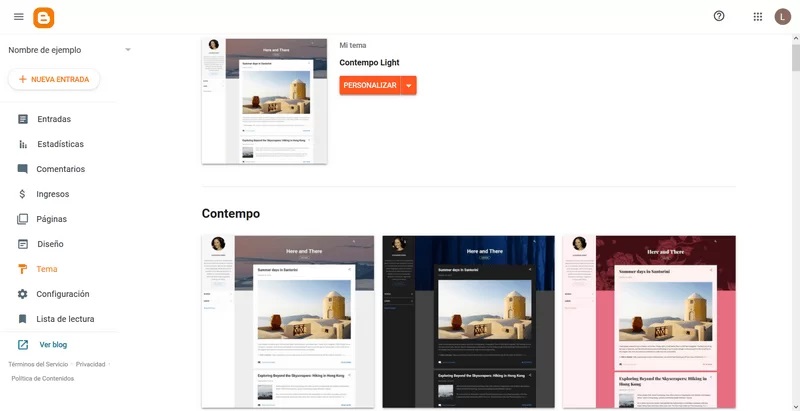
Ve al apartado de “Temas”, y verás que ya hay
uno por defecto, “Contempo”.
Puedes modificar ciertas cosas haciendo clic en “Personalizar”.
En el apartado de
"Tema"
puedes ver todos los disponibles de Blogger.
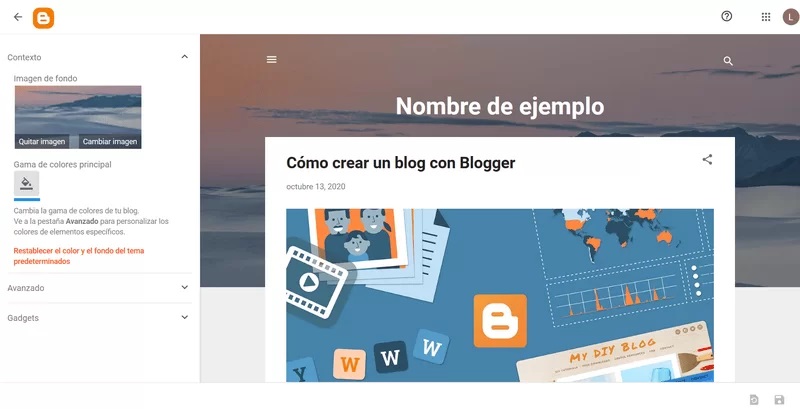
Esto te va a llevar a una nueva ventana,
en la que ves cómo puedes cambiar la imagen de fondo, la gama de colores
principales, o alguno más avanzado como la fuente del texto o el color de este;
tienes muchísimas opciones para personalizarlo.
Aquí puedes
personalizar el tema que quieras de Blogger.
¡No te olvides de guardar los cambios!
Haz clic en el botón que hay abajo a la derecha para hacerlo.
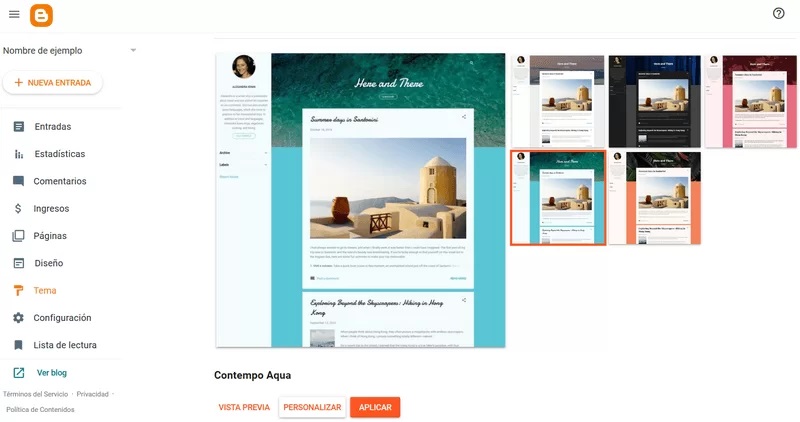
Si quieres ir, también puedes cambiar a
otro de los que tiene Blogger. Vuelve a la pantalla principal y selecciona el
tema que más te guste. Aparecerán tres botones en la parte de abajo, de vista
previa, para ver como quedaría, el de personalizar que ya hemos visto, y el de
aplicar. Si te gusta cómo queda, haz clic en Aplicar y tendrás tu tema ya
instalado.
Para aplicar el tema
haz clic en "Aplicar"
Aun así, podemos llegar un poco más
lejos. Si ninguno de los temas que has visto te convence del todo, puedes
descargarte uno de internet.
Instalar y editar HTML de una
plantilla Blogger
Hay muchas páginas en las que vas a
encontrar diferentes estilos, pero en el tutorial que encontrarás más abajo he
utilizado una en concreto, plantillasgratis.info
Aunque veas código, no te asustes, no necesitas ningún conocimiento técnico
para realizar este paso.
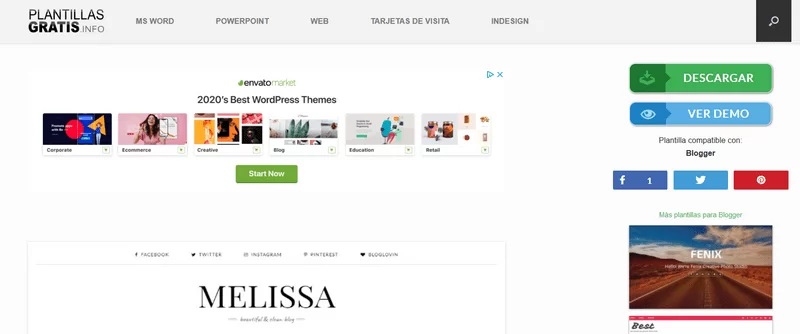
Lo primero es ir a la página y
seleccionar el tema que más te gusta. En el ejemplo que vamos a hacer se trata
del tema “Melissa”.
En esta página tienes
todos estos temas disponibles
Debes acceder a él y descargarlo,
haciendo clic en “Descargar”,
arriba a la derecha.
Para descargar el tema
"Melissa"
haz clic en "Descargar".
Se descarga una carpeta comprimida.
Ábrela y selecciona el archivo que termina en .xml
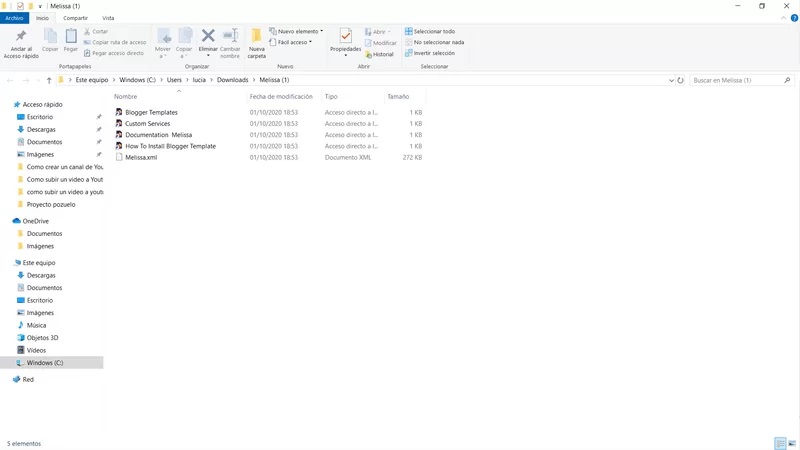
Los archivos
descargados del tema "Melissa".
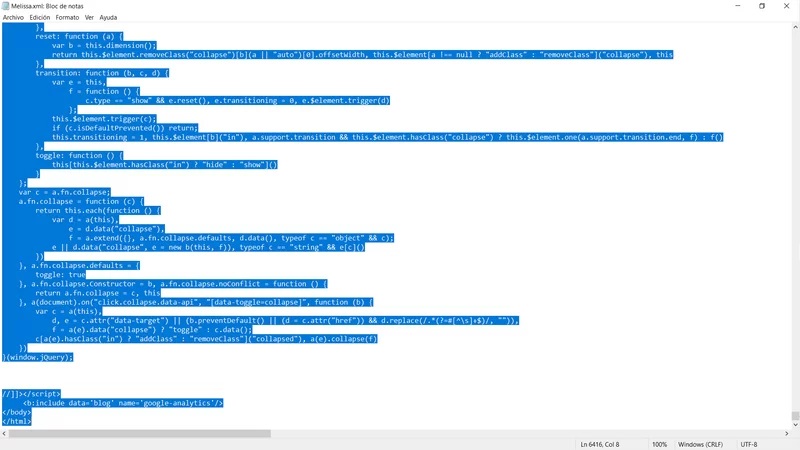
Copia todo el contenido y vuelve a la
sección de Tema.
Selecciona todo el
código del archivo.
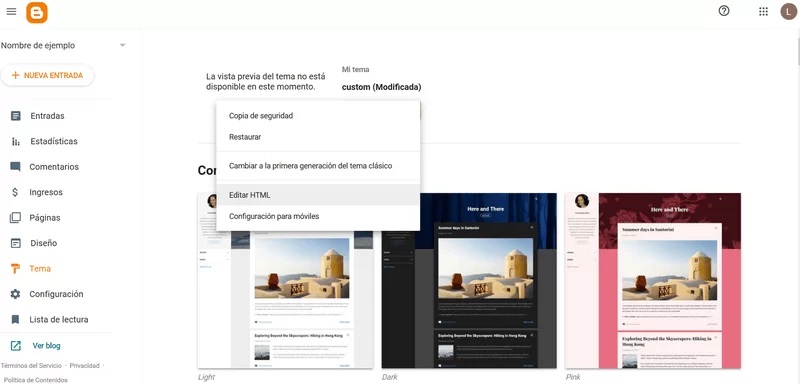
Ahora, en la pestaña de Tema, haz clic
en el botón que tiene una flecha hacia abajo, y se despliegan varias
posibilidades. Elige la de “Editar
HTML”.
Para comenzar a editar
el tema de tu página, haz clic en "Editar
HTML"
Se abre una nueva ventana que tiene todo
el código que da formato al tema, por lo que para modificarlo solo tienes que
seleccionar todo y copiar el nuevo.
Este es el código para
editar el tema de Blogger.
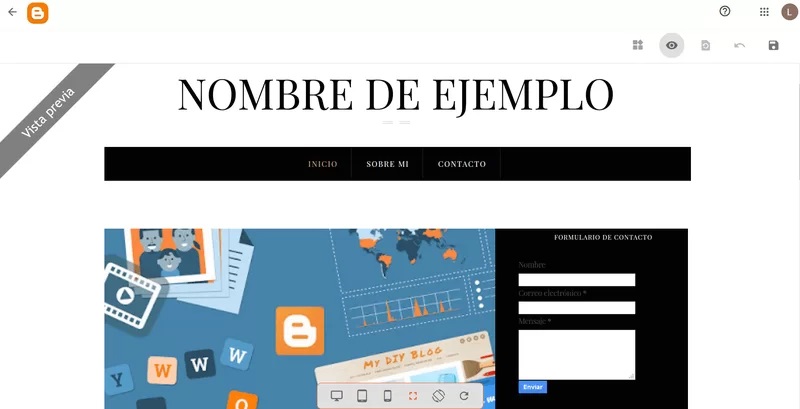
Como en la opción anterior, puedes ver
como queda antes de guardar los cambios, haciendo clic en el botón que hay
arriba a la izquierda, con forma de ojo.
Si te gusta como queda, haz clic
en el botón de guardar, también arriba a la izquierda.
Diseño
con gadget para Blogger
Una vez que ya tienes el tema que más te
gusta, es hora de personalizar
el diseño. Cada tema tiene uno predeterminado, donde especifica la estructura propia de ese tema,
como se distribuyen los diferentes elementos o gadgets de Blogger. Pero tú
puedes modificar los elementos que hay en cada sección.
Para ver un ejemplo, vamos a ver dos
ejemplos de elementos muy típicos, el menú de la página y un formulario de
contacto.
Cómo crear un menú horizontal
en Blogger
Para crear el menú horizontal en Blogger
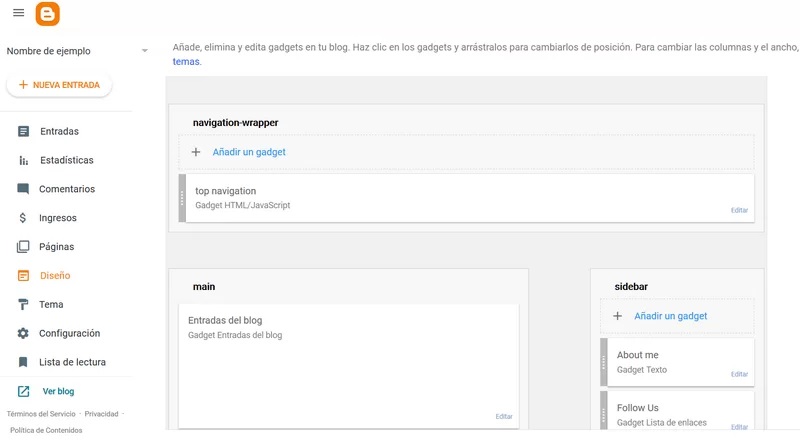
en el tema Melissa, ve a la pestaña de Diseño.
En este tema en concreto, para crear el menú horizontal
debes seleccionar la opción de “Editar”
en la sección de “Navigation-wrapper”,
que es la barra horizontal que hay encima del contenido principal.
En la pestaña de diseño
encuentras las distintas secciones que componen tu página.
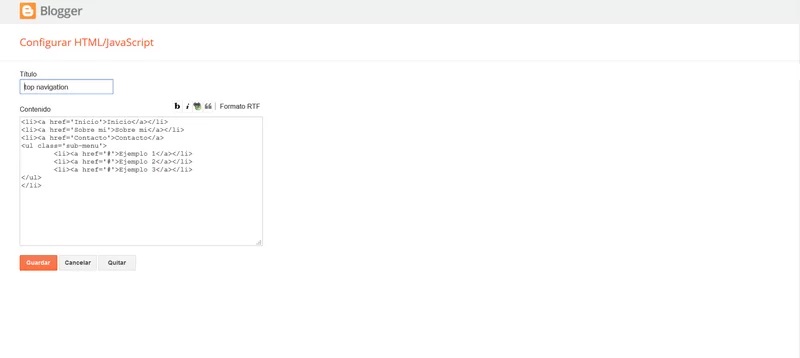
Vas a ver otra ventana pequeña, con
código. Según las páginas que hayas creado, escribe su nombre entre los dos
símbolos de > y <, como ves en el ejemplo de abajo, y también donde está
el símbolo de almohadilla.
Este es el código para
el submenú de tu blog.
Lo primero da el nombre de referencia en
el menú, y lo segundo crea
el enlace que va a conducir a esa página.
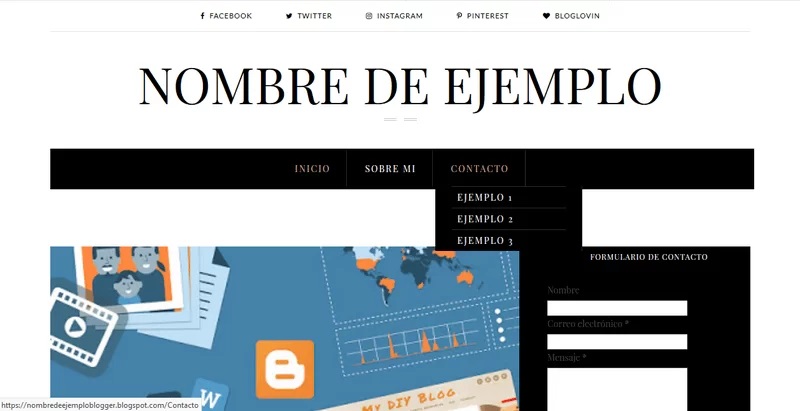
También puedes ver como hay un listado
en medio del código. Es para crear un submenú,
pero los pasos son los mismos que acabamos de ver, que crea el resultado que
ves en el ejemplo de abajo:
Cuando hayas terminado no te olvides de
guardar.
Poner un formulario de
contacto en Blogger
Para poner el formulario de contacto,
ve a la sección donde quieras que esté y haz clic en “Añadir un gadget”.
En el ejemplo que vamos a hacer, vamos a
ponerlo en la Sidebar, o barra lateral. Cuando hayas hecho clic en “Añadir Gadget” se abrirá una
nueva pestaña con todos los gadgets disponibles.
Busca “Formulario de contacto” y para añadirlo, haz
clic en el botón de “+”
que hay a la derecha, y se añadirá inmediatamente.
La vista previa del
menú desplegable.
No te olvides de guardar los cambios
antes de salir. Como breve comentario decirte, que la barra lateral es un
elemento que ya no se
recomienda mucho, porque nuestros ojos están tan acostumbrados
a ella que la pasamos por alto. Sin embargo, en este tutorial hemos querido
enseñártelo, porque sigue siendo muy común en muchos sitios.
Tutorial en vídeo para crear
un blog en Blogger
Los pasos que hemos ido dando, desde la
creación de la cuenta de Blogger, la elección de los nombres del blog y la
personalización como un sitio web a tu gusto, esta explicado con mucho más
detalle en este vídeo.