Práctica
01 - Hacer desaparecer una zona de la imagen por medio de clonación
Existen
diferentes formas de selección de zonas de una
imagen.
Puedes descargar la imagen aquí: 
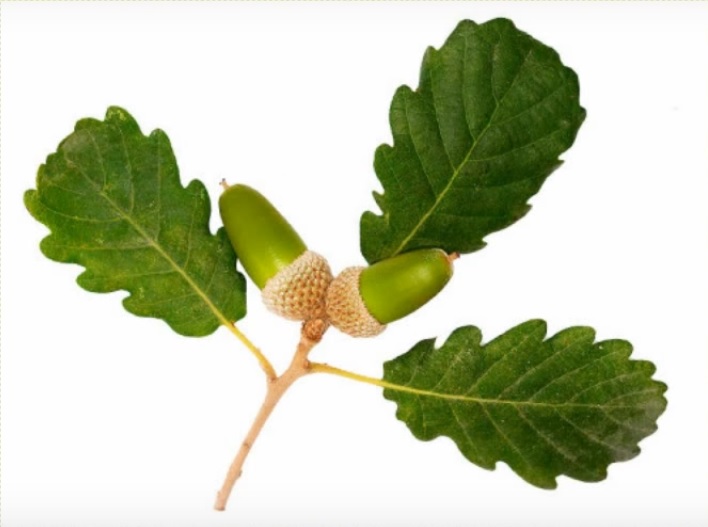
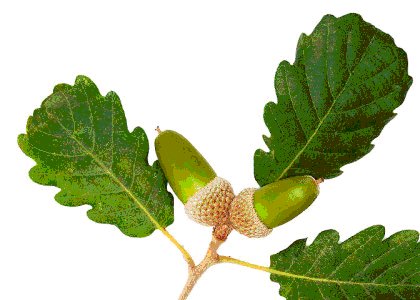
Tenemos una imagen de una hoja sobre fondo blanco y queremos quitarle el
fondo blanco, dejarlo transparente, para luego poder pegar la hoja en otro
sitio. ¿Cómo lo hacemos? Podemos hacerlo con la varita mágica, seleccionando el
fondo y luego invirtiendo la selección ¿verdad? También podría hacerse de más
modos, pero para este caso en particular parece que la varita es la mejor
opción:
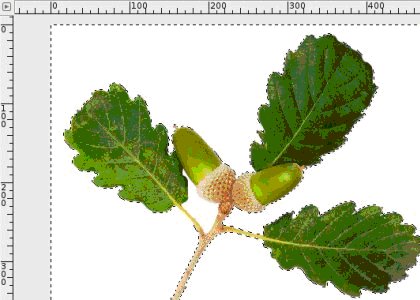
Cogemos la varita mágica  y con la opción de ir añadiendo zonas, vamos
pinchando en el blanco (nos habrá seleccionado la mayoría de un plumazo), hasta
dejar todo el fondo seleccionado. y con la opción de ir añadiendo zonas, vamos
pinchando en el blanco (nos habrá seleccionado la mayoría de un plumazo), hasta
dejar todo el fondo seleccionado.
Pero nosotros no queremos seleccionar el blanco, sino la hoja, es decir ,
justo lo contrario, debemos invertir la selección.
Menú: Seleccionar:Invertir. Y ahora copiamos la selección (Ctrol+C).
Creamos un nuevo documento (Menú: Archivo -> Nuevo y en opciones avanzadas, rellenar con trasparencia: fondo transparente) de las mismas dimensiones que
el original y en esta nueva imagen recién creada, pegamos lo seleccionado (Ctrol
+ V):
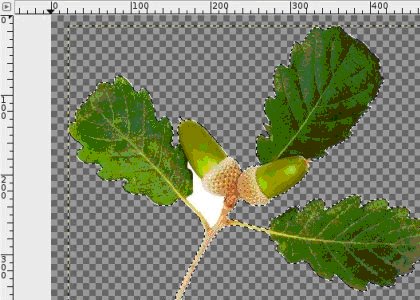
Upsssss.. nos habíamos dejado una zona sin seleccionar. Empezamos de nuevo,
y nos aseguramos que también hemos seleccionado el trozo que faltaba. Hacemos
los mismo pasos, y ahora:

Perfecto. Guardamos la imagen como "gimp1_tunombre.xcf" para
tener el original por si queremos más tarde seguir trabajando con ello, y como
.gif para preservar la transparencia y ya tenemos la imagen para poder usarla
con fondo transparente.
Práctica
02 - Hacer desaparecer una zona de la imagen por medio de clonación
Puedes descargar la imagen aquí:
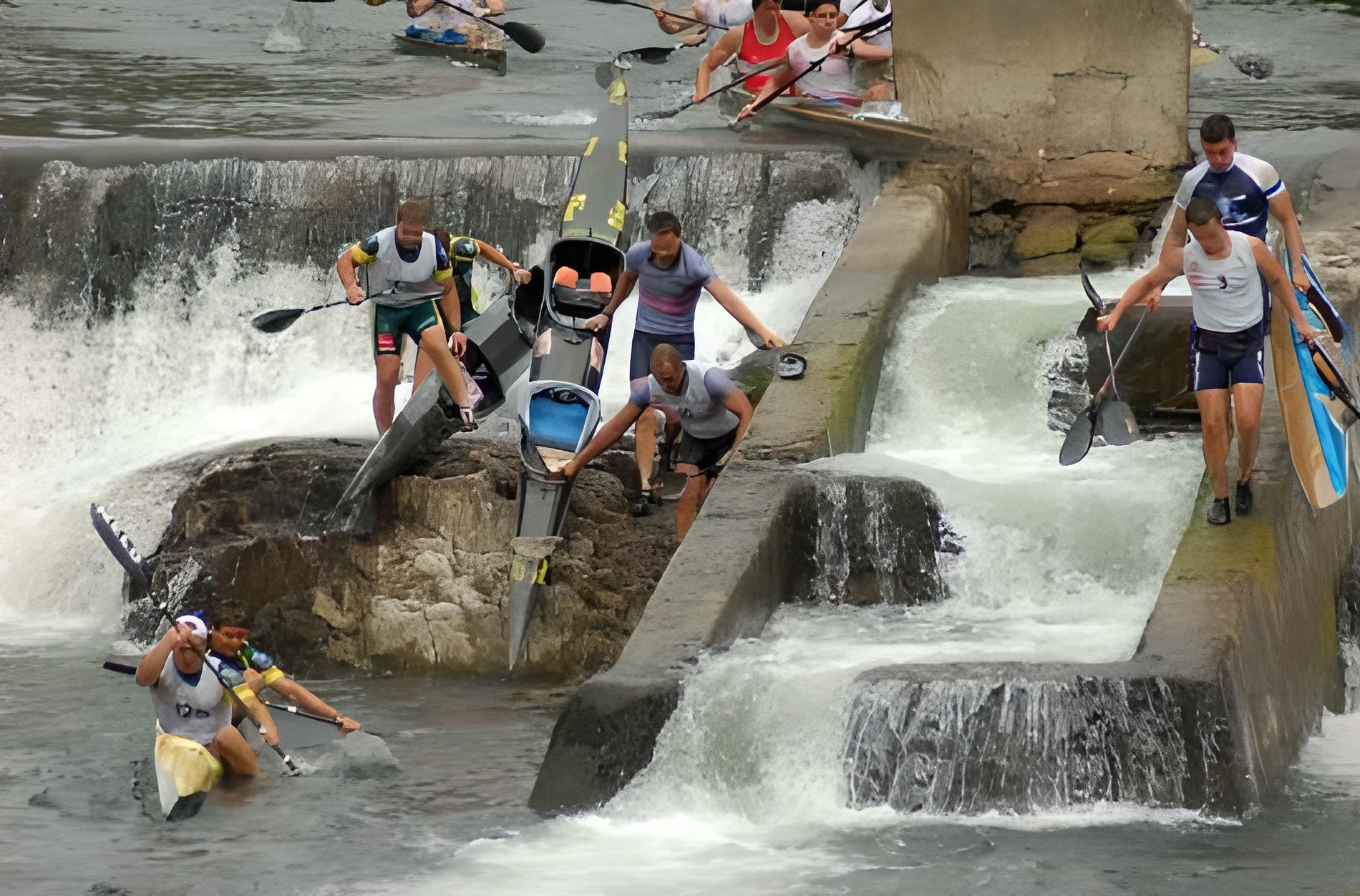
Tenemos
una imagen y queremos hacer desaparecer un trozo de ella, sin que se note que
estaba ahí.
Suponer
tenemos esta imagen de abajo y queremos quedarnos con un trozo nada más y
quitar algunas cosillas que sobran

 Si sabemos que realmente no queremos
el resto de la imagen y queremos recortarla directamente, tenemos la herramienta de recorte
. Así no tenemos que pegar en otra imagen, nos quedamos en esta. Si sabemos que realmente no queremos
el resto de la imagen y queremos recortarla directamente, tenemos la herramienta de recorte
. Así no tenemos que pegar en otra imagen, nos quedamos en esta.
Selecciono
el área con el que quiero quedarme.
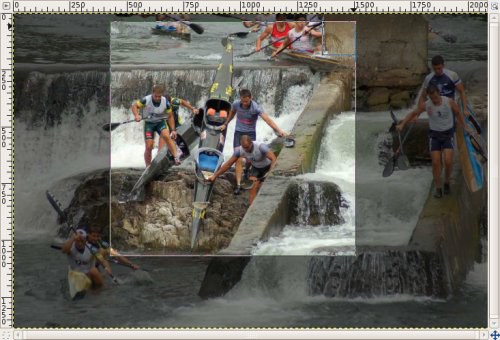
Todavía
es demasiado grande, queremos apurar un poco más. Nos posicionamos en la
esquina o borde que queremos agrandar, pulsamos con el ratón y arrastramos un
poco hacia donde nos interese, hasta que consigamos que quede seleccionada
exactamente el área que queremos.

Ya está, ya tenemos
el área que quiero. Ahora, ¿cómo
hacemos para cortarlo?

Tan
solo haciendo doble
click dentro de la selección, y en el mismo documento nos
quedamos con lo que tenía seleccionado.

Usamos
la herramienta de clonar
(Tecla
Abreviada: C)  con opacidad a la mitad y
desvanecimiento seleccionado y vamos a borrar los trozos de gente que se ve
arriba de la imagen. con opacidad a la mitad y
desvanecimiento seleccionado y vamos a borrar los trozos de gente que se ve
arriba de la imagen.
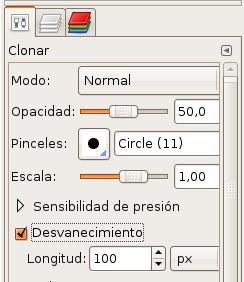
Vamos copiando zonas (Con el Control
seleccionado, seleccionamos lo que queremos copiar). En este caso un trocito de
agua.

Soltamos el control y vamos haciendo
click para ir pegando lo que habíamos copiado.
Vamos
poco a poco y con paciencia borrando a la gente, hasta conseguir el efecto que
queremos.


y con la herramienta de desenfoque o gota de
agua (Mayúsculas
+ U), difuminar el entorno para que el foco se fije en los
remeros 
Esta
herramienta de gota, tiene un parámetro que es velocidad, podemos jugar con
ello, así nos desenfocará aún más

Práctica
03 - Montaje de 2 imágenes una sobre otra
Puedes descargar las imagenes aquí:
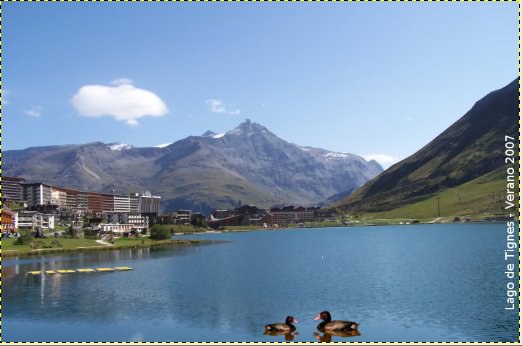
Tenemos estas 2 imágenes, un lago y un pato.
Queremos obtener una imagen en la que el pato esté en este lago. A ver qué tal
queda.
Aquí tenemos el lago

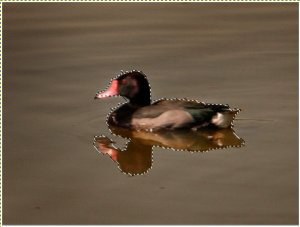
Aquí tenemos el pato:

Lo primero que tenemos que hacer es
seleccionar el pato. Lo hacemos con las tijeras, con cuidado.

Una vez hemos terminado el contorno,
clickamos dentro, y obtenemos la selección del pato que es lo que queremos. La
copiamos (Ctrl+C)
Creamos un nuevo documento. En la capa del
fondo pegamos el estanque. Y creamos otras 2 capas, pato y pato2
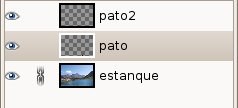
Nos ponemos en la capa pato y pegamos la
selección que habíamos copiado
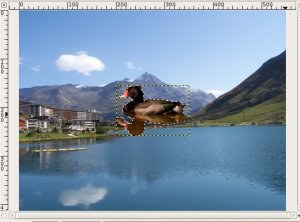
Queda un poco "antinatural" por el
pedazo tamaño de pato que hemos pegado. Vamos a ponerlo un poco más pequeño.
Para ello (estando en la capa
"pato"), cogemos la herramienta de Redimensionar  (Tecla Abreviada:
Mayúsculas + T), y probamos tamaños. El de 50px en nuestro caso queda bien. (Tecla Abreviada:
Mayúsculas + T), y probamos tamaños. El de 50px en nuestro caso queda bien.
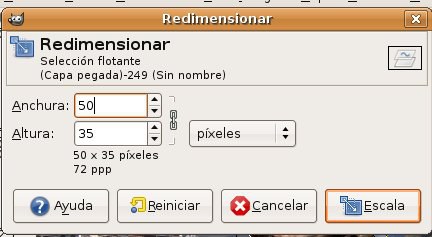
Aquí vemos el resultado, todavía donde está
ahí queda un poco mal, demasiado grande.

Pero si movemos (Herramienta Mover: Tecla
Abreviada: M) la capa del pato hasta traerla adelante al primer plano, ya queda
más natural.

Ahora hacemos lo mismo, pero en la capa del
segundo pato: pato2
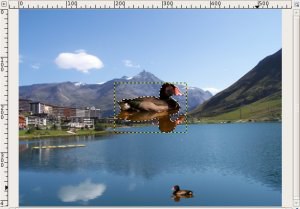
Primero vamos a voltearlo horizontalmente:
Seleccionamos la herramienta de volteo:  (Tecla Abreviada:
Mayúsculas + F) y clickamos en el pato: (Tecla Abreviada:
Mayúsculas + F) y clickamos en el pato:
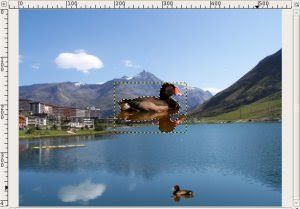
Vamos a poner un pato más pequeño que el
anterior, lo redimensionamos (manteniendo proporción: cadena cerrada) a 35px
por ejemplo.

Ahí tenemos el pato, casi en la montaña.. ;)

Cogemos la capa y la movemos , hasta dejar al
patito pequeño enfrentado a su madre
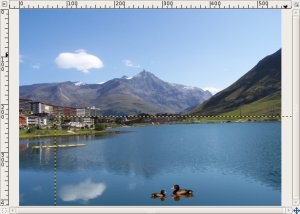
Fácil ¿Verdad?
Ahora podemos añadir un texto por ejemplo 
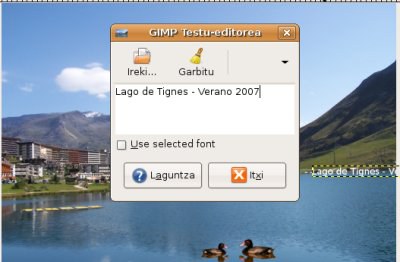
Vamos a rotarlo, para dejarlo vertical;
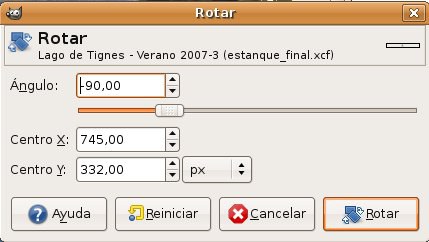
Aquí lo tenemos.

Tenemos otra capa más (la ha creado el Gimp)
para el texto

Mvemos un poco el texto para dejarlo bien
arrimado, y aquí tenemos el resultado
Práctica
04 - Quitar las arrugas del rostro
Puedes descargar la imagen aquí:
Vamos a hacernos un poquillo más jóvenes
quitándonos las arrugas del rostro.. ;)
En el
tema de retoque no hay que exagerar. Hay que ser lo más sutil posible.
Siempre
es interesante duplicar la capa. 
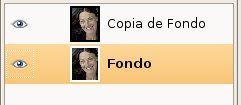
Tener
la imagen original en una capa y tener otra en la que vas haciendo los
retoques, para poder ir viendo los cambios (con el ocultar/mostrar capa). Al
final Cuando ya tengamos el resultado final que queremos obtener podríamos
borrar la capa original.
Nos acercamos a la imagen con el zoom (+) para poder ir más al detalle y para
movernos por la imagen podemos usar la tecla espaciadora.
Vamos a hacerle desaparecer las arruguillas. Para ello usaremos la herramienta
que clona luces y texturas (Tecla Abreviada: H) 
Vamos a coger un pincel grande y torcido
Funciona similar al clonar: seleccionas una zona con la
tecla Control (así selecciona la textura y el color de la zona). Ahora sueltas
el control y vas pulsando sobre las zonas que quieras limpiar. Pinchamos en
zonas próximas a las arrugas con el Ctrol seleccionado, y luego suelto el ctrol
y voy quitando poco a poco y con paciencia las arrugas.
En cada momento veo qué tipo de pincel usar, más pequeño, más gordo, diferente
forma...
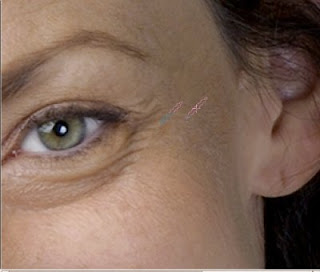
Antes
Después.

Tras seguir con diferentes zonas, aquí tenemos un resultado. ¿notáis la
diferencia? Le hemos quitado hasta el agujero del pendiente.. ;)
Ahora a jugar con vuestras fotos.. ;)
Práctica
05 - Quitar zonas con herramienta clonar
Puedes descargar la imagen aquí:
Este es un ejemplo muy claro.
También hay que decir que la foto es muy fácil de retocar
Sin hacer mucho trabajo, mirar lo
que podemos obtener
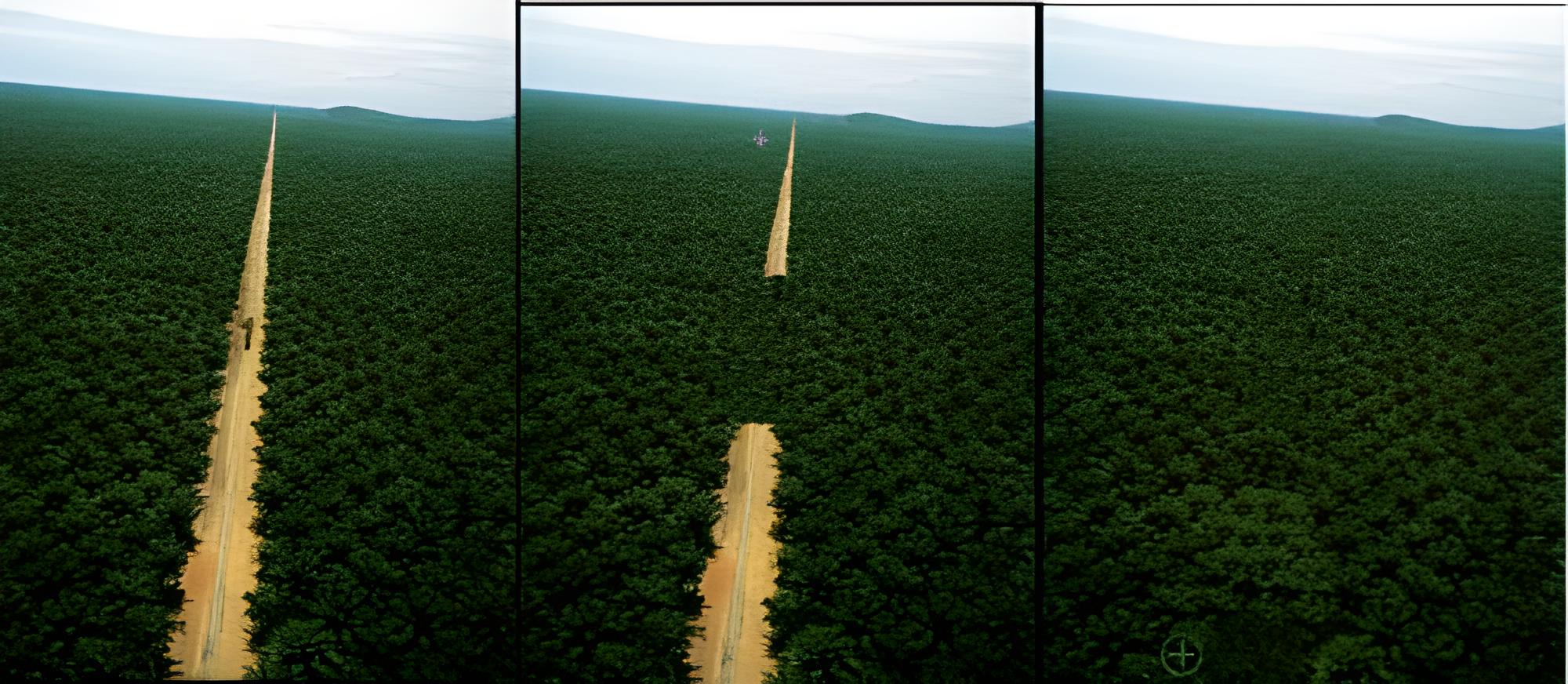
Tenemos la imagen inicial, un
camino en medio de una selva. Con la herramienta de tampón de clonar (Tecla Abreviada: C),
rápidamente podemos quitar el camino. Seleccionamos en una zona de árboles con
el Ctrol y luego soltamos el Ctrol y vamos rellenando el camino con cuidado.
Según vamos moviéndonos volvemos a seleccionar con el Ctrol otra zona cercana
al camino, y volvemos a pintar.
Otro ejemplo sencillo
En este caso de abajo vamos a borrar la sombra con la herramienta de clonar : (Tecla Abreviada: C)
Para eso hacemos lo mismo. seleccionamos una parte que queremos copiar (la
hierba) y con paciencia vamos pegando en la sombra.
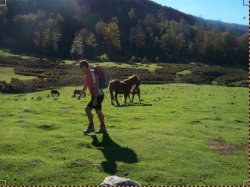
Aquí tenéis el resultado
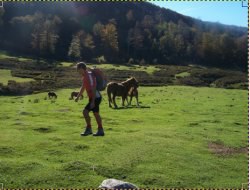
Con esto ya has prácticado. Ahora
hazlo con alguna imagen que encuentres en internet y quieras modificar por
alguna razón (enlace
a National Geographic para ver imágnes). Guarada la imagen inicial y la
final así podré ver el resultado.
Práctica
06 - Arreglar colores de imágenes
Ejemplos de aplicación de las herramientas de
ajuste del Gimp
Puedes descargar la imagen aquí:
Tenemos
esta imagen que de normal la borraríamos directamente
.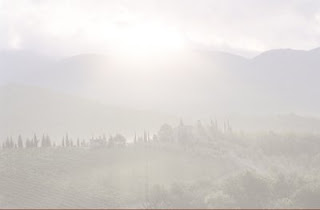
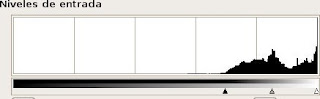
Vamos a retocarla un poco con Niveles: Menú: Colores:
Niveles:
Vemos que el color empieza muy a la derecha, eso quiere decir que hay exceso de
blancos, y en este caso que la foto está quemada
.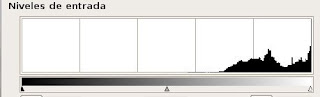 T T
Tocamos un poco los niveles. El de la izquierda lo
arrastramos hasta que empieza color
Y bueno, algo hemos conseguido, ¿no?

Como en
otras prácticas, busca una imagen por internet que tenga mucha luminosidad e
intenta corregirla. También lo puedes intentar con fotos que hayas hecho que
sin darte cuenta el sol estuviera enfrente y el resultado haya sido una foto
muy blanca.
Práctica
07 - Ejemplo de fusión de capas
Puedes descargar las imagenes aquí:
Vamos
a ver otro ejemplo de fusión de
capas.
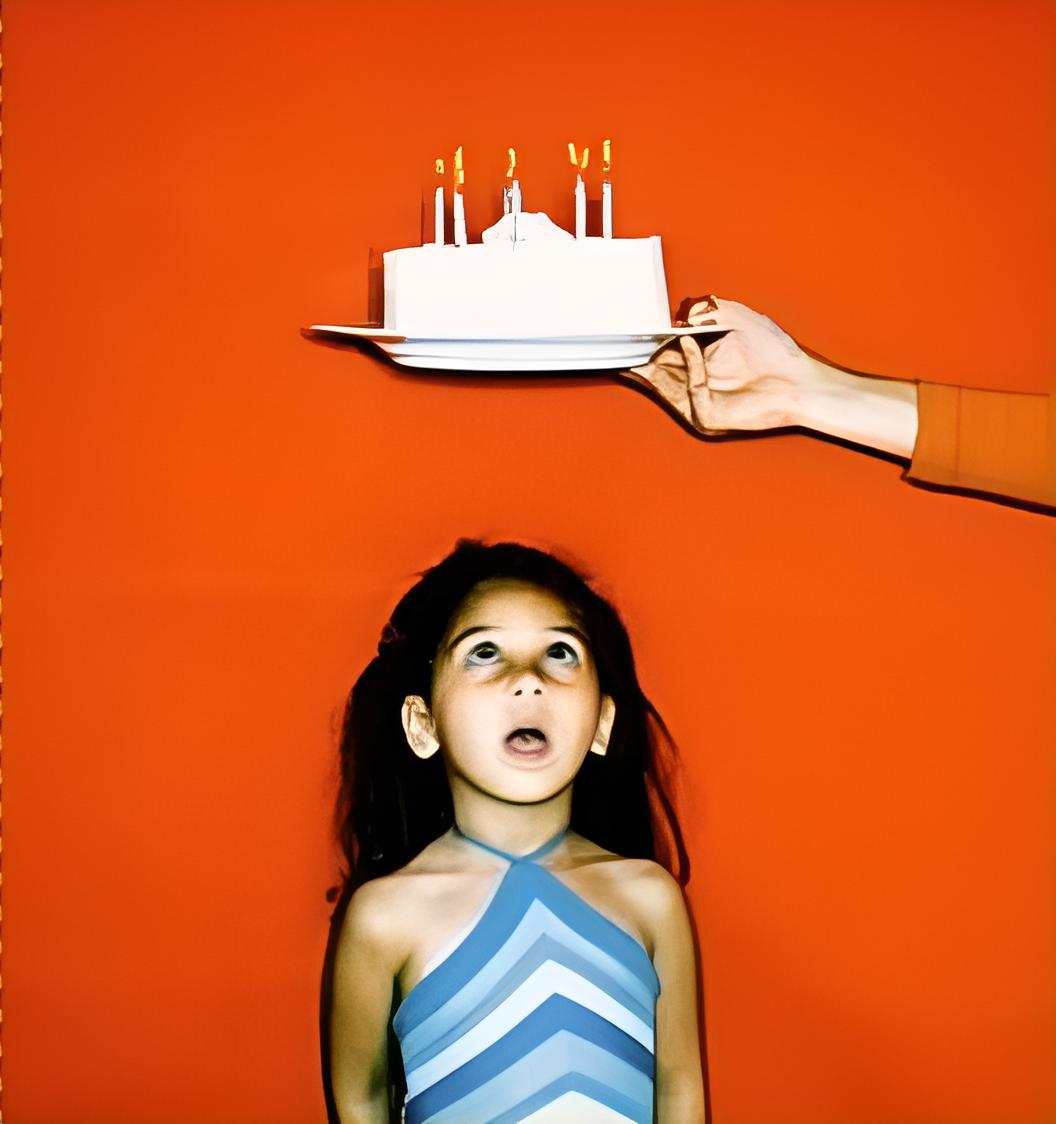
Tenemos
estas dos imágenes
 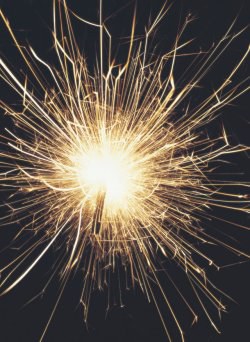
En la imagen de las chispas, con la herramienta de selección por color  seleccionamos en el negro seleccionamos en el negro
.

Lo
que queremos seleccionar es todo lo que no sea negro, así que debemos Invertir
la selección.

Ya
tenemos las chispas seleccionadas. Lo copiamos, y ahora vamos a la imagen de la
niña, donde pegamos la selección.

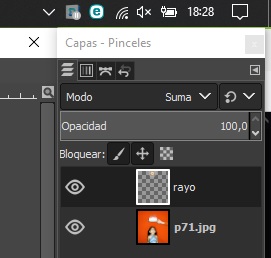
Dependiendo
del modo de fusión de capa que elijamos, el resultado será diferente.
Modo Normal:

Si elegimos
Modo Multiplicar:

Deberemos elegir el modo
Blanquear:
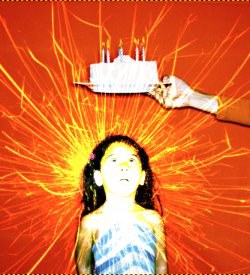
Queremos
hacer que las chispas aparezcan en la tarta.
Debemos
de hacer más pequeñas las chispas . Escalamos para dejarlo más pequeño,
y las movemos hasta que queden justo encima de la tarta, y no tapando a la
niña.
Pero...
parece muy artificial... queremos hacer que sea más real.

En
la capa de los rayos, podemos hacer una selección redonda  y le decimos que nos
difumine los bordes (en la herramienta de selección), invertimos selección y le
damos a borrar. y le decimos que nos
difumine los bordes (en la herramienta de selección), invertimos selección y le
damos a borrar.

Hemos
puesto que difumine los bordes, y el radio de difuminar lo hemos subido. Así
queda un efecto “bastante real”.
Ahora
te toca a ti: Busca dos fotos en internet, las que quieras (pensando que tienes
que hacer la misma composición) y realiza una fusión como la que has aprendido
en esta práctica.
Práctica
08 - Aplicación de varios conceptos
Puedes descargar la imagen aquí:
Selección
de diferentes modos,
filtros.
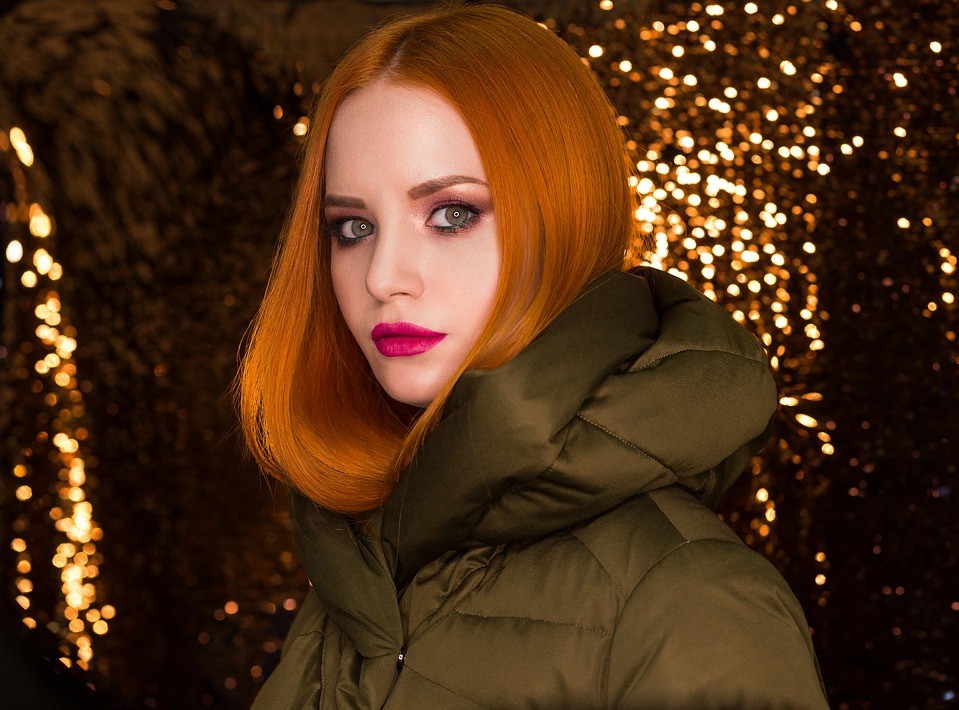
Tenemos la siguiente foto:
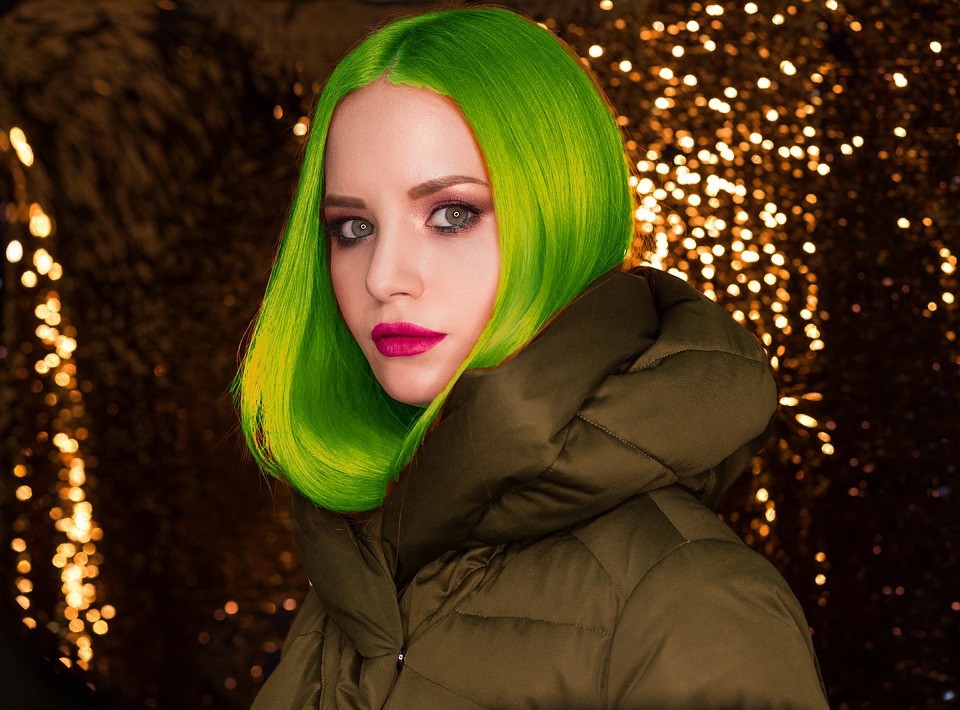
y queremos obtener el siguiente efecto:
Pasos a seguir :
• seleccionar rosa o fondo
• aplicar un filtro
• desaturar el color al fondo.
Como siempre, primero duplicamos la capa para tener el original e ir viendo los
cambios.
Seleccionar
Tenemos que seleccionar la rosa o el fondo, como queramos, pero creemos que
es más sencillo seleccionar la rosa.
Para seleccionar la rosa, tenemos varias opciones: herramienta varita mágica
(Tecla Abreviada: U) ,
selección por umbral (Tecla
Abreviada: Mayúsculas + U) o incluso selección con máscara
rápida.
Vamos a empezar con la varita mágica (puedo seleccionar con un umbral. Con la varita
mágica cuando seleccionamos un color vamos a seleccionar pixeles parecidos.
Cuanto mayor sea el umbral, más seleccionamos pero corremos el riesgo de
pasarnos). La mayor parte lo haremos con varita mágica , pero es díficil
conseguir seleccionar todo.
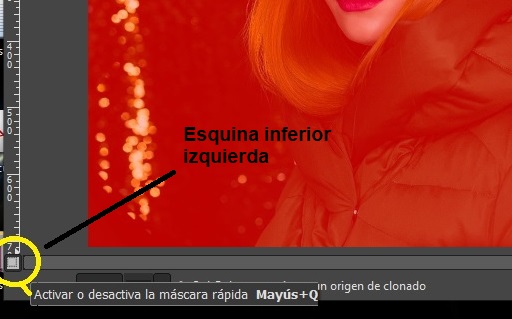
Nos ayudaremos también de la máscara rápida. Para activar la máscara rápida:
botón derecho: Activar Máscara rápida o con Shift+Q. Me crea una mascara roja,
donde lo rojo no está seleccionado. Ahora si pongo con color negro o blanco voy
a seleccionar o deseleccionar.
Cojo una brocha y elijo el color blanco, así con esto consigo AGREGAR
SELECCIÓN.
Mientras tanto para ir viendo cómo está quedando puedo ir jugando con el
Mayúsculas + Q (va quitando y poniendo la máscara rápida, dejando lo que está
seleccionado a la vista)
Termino con paciencia de seleccionar todo:
Desaturar
Quiero desaturar la parte de atrás, pero lo que tengo seleccionado es la rosa. Primero
he de invertir la selección; menú Seleccionar : Invertir Selección (Ctrol + I)
y ya tengo seleccionado el fondo en lugar de la rosa.
Podríamos guardar la selección por si luego queremos hacer algo con ella. Menú
Selección : Guardar en canal
Menú Color: Desaturar
Aquí tenemos el resultado.
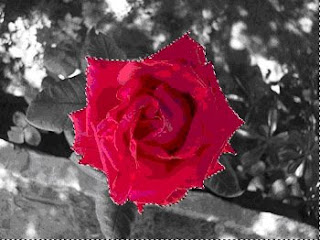
Aún nos queda algo , aplicar un filtro
Aplicar un filtro
Los filtros son fórmulas matemáticas para afectar a los pixels de determinado
modo. Para crear retoques como si fuera una cámara. No hay que abusar de ellos
Para acceder a los filtros. Menú Filtros. y hay un montón.
En este ejemplo vamos a aplicarle el filtro de desenfoque de movimiento:
Menú Filtros: Desenfoque : Desenfoque de movimiento
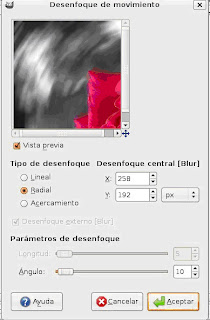 Listo, ya hemos obtenido lo que
queríamos.. ;)
Listo, ya hemos obtenido lo que
queríamos.. ;)
Ahora
sólo nos falta practicar nosotros con estos efectos. Recuerda guardar los
originales para así poder guardar el resultado.
Práctica
09 - Saturación
Puedes descargar la imagen aquí:
Tocando
un poco la saturación, efectos que obtenemos
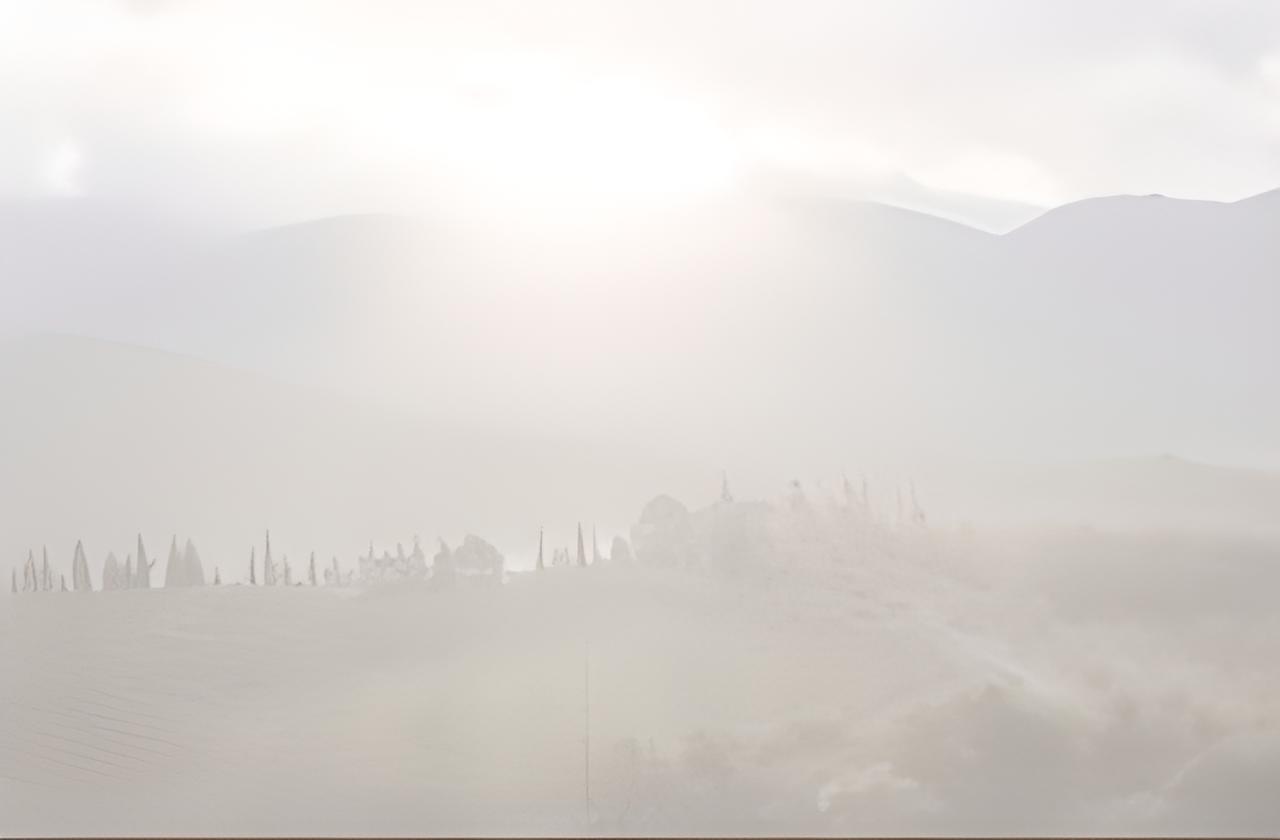
Tenemos esta foto bastante sosa 
vamos
a Menú Colores: Tono y saturación
y tocamos un poco la saturación  Mirar que cambio de foto: la arena ha
cogido un tono más rojizo y más real. Mirar que cambio de foto: la arena ha
cogido un tono más rojizo y más real.
Ahora, como en otros ejerecicios, baja una imagen de internet y practica con
esta herramienta de gimp: podrás ver las posibilidades de dejar una imagen muy
chula.
Práctica
10 - Corregir foto quemada por el flash
Puedes descargar la imagen aquí:
Intentaremos
corregir una foto que está un poco quemada por el flash.
Esta imagen está un poco quemada con el flash. Con niveles (Menú Colores:
Niveles), puede ser que lleguemos a mejorar algo.

Seleccionamos
la zona que está quemada (o podríamos aplicar a toda la foto), y vamos a
niveles y jugamos un poco con ellos hasta obtener algo que queramos
.
Los
movemos hasta que empieza a haber información.
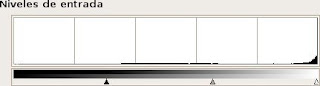
Aquí
tenemos el resultado:
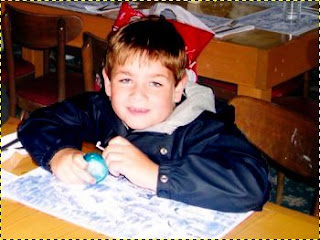
Seguramente
tendrás alguna foto que por culpa del flash habrás borrado o pensarás que no
tiene arreglo. Coge una foto tuya o bajada de internet e intenta
arreglarla.
Práctica
11 - Fusión de capas. Colorear un ojo
Puedes descargar la imagen aquí:
Veremos
cómo cambiar el color de un ojo mediante los modos de fusión de capas. 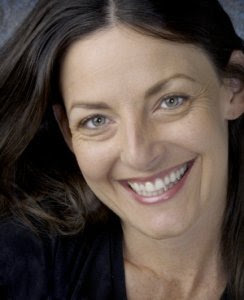
Tengo una capa, creo otra
transparente,
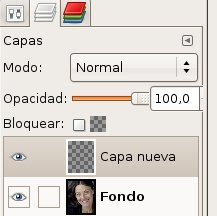
Dentro
de esa capa hago la selección del ojo. 
Cojo
un color que quiera, y relleno la selección con ese color con la herramienta de
bote de pintura:  (Tecla Abreviada: Mayúsculas + B) (Tecla Abreviada: Mayúsculas + B)

El
modo de fusión lo pongo en modo Solapar (en la imagen tenemos normal), y ya
tengo el efecto deseado, le he coloreado el ojo según el color que elijamos, quedará más o menos natural el efecto.. ;)

Si
tienes una foto tuya o de alguien famoso, puedes hacer esta misma prueba, a ver
si le puede quedar los ojos más bonitos que los que tiene.
|